Arrêtez de plisser les yeux sur un petit écran alors que vous avez un magnifique téléviseur dans votre salon. Dans ce guide, vous apprendrez exactement comment connecter smartphone sans fil à la TV ou avec un câble, que ce soit un appareil Apple ou Android. Vous pourrez ainsi profiter instantanément de vos contenus préférés sur grand écran avec la meilleure qualité possible. Nous passons en revue les méthodes les plus rapides pour afficher écran smartphone sur TV et le partage d'écran, des fonctions de diffusion intégrées aux connexions physiques ultra-stables. Que vous souhaitiez projeter son téléphone sur la télévision pour une présentation photo rapide ou planifier une soirée cinéma sans interruption, la bonne configuration fait toute la différence.
Pourquoi connecter son téléphone à la TV ?
Connecter son téléphone à la TV offre des avantages pratiques immédiats, tant pour le divertissement que pour le confort d'utilisation au quotidien.
Partager facilement vos photos et vidéos de vacances : Montrez vos dernières images directement à un groupe d'amis ou à la famille. Vous faites défiler la galerie vous-même, tandis que tout le monde regarde confortablement le grand écran.
Diffuser sur TV vos films et séries : Utilisez des services vidéo qui ne sont pas installés par défaut sur votre smart TV. Lancez la diffusion sur votre appareil et laissez le téléviseur prendre le relais.
Jouer à des jeux mobiles avec une meilleure visibilité : Transformez vos jeux sur smartphone en une véritable expérience de console. En choisissant de caster sur TV l'image vers un écran beaucoup plus grand, vous voyez plus de détails et améliorez votre temps de réaction.
Votre téléphone comme télécommande mobile : Naviguez plus rapidement dans les menus et saisissez des mots de passe complexes via votre écran tactile. En pratique, cela s'avère bien plus rapide que de naviguer avec les touches fléchées d'une télécommande classique.
Connecter smartphone sans fil à la TV : Les bases
Avant de commencer à caster sur TV, la base technique de votre réseau domestique doit être parfaitement opérationnelle.
Vérifiez les fonctionnalités intelligentes de votre téléviseur : Vérifiez si votre téléviseur est "smart" et s'il prend en charge des fonctions de diffusion intégrées comme Apple AirPlay, Miracast ou Google TV.
Connectez-vous exactement au même réseau Wi-Fi : Assurez-vous que votre téléphone et votre téléviseur sont connectés au même réseau. Veillez à ce que votre routeur n'ait pas activé l'isolation AP, car cela bloque la communication entre les appareils.
Privilégiez la fréquence 5 GHz : Une connexion via la bande Wi-Fi 5 GHz offre une bande passante nettement supérieure. Cela évite les saccades d'image lors de la diffusion de vidéos en haute résolution.
Envisagez un lecteur multimédia externe : Vous n'avez pas de smart TV ou son logiciel intégré est obsolète ? Utilisez un dongle externe comme un Google Chromecast ou une Apple TV pour votre partage d'écran sans fil.
Comment connecter mon iPhone à la TV ?
Les utilisateurs d'Apple utilisent par défaut Apple AirPlay pour un transfert fluide de l'image et du son vers les écrans compatibles.
-
1
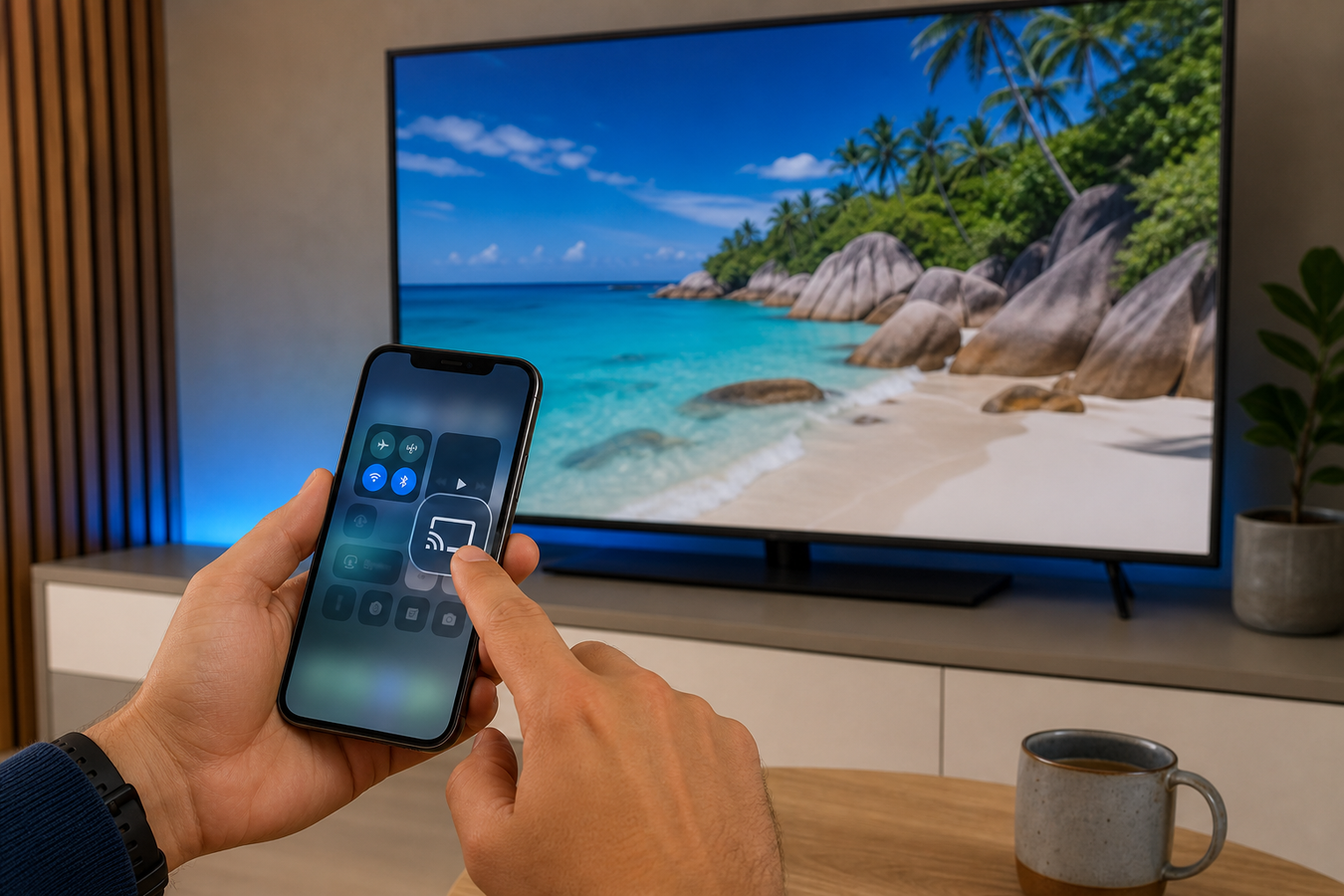
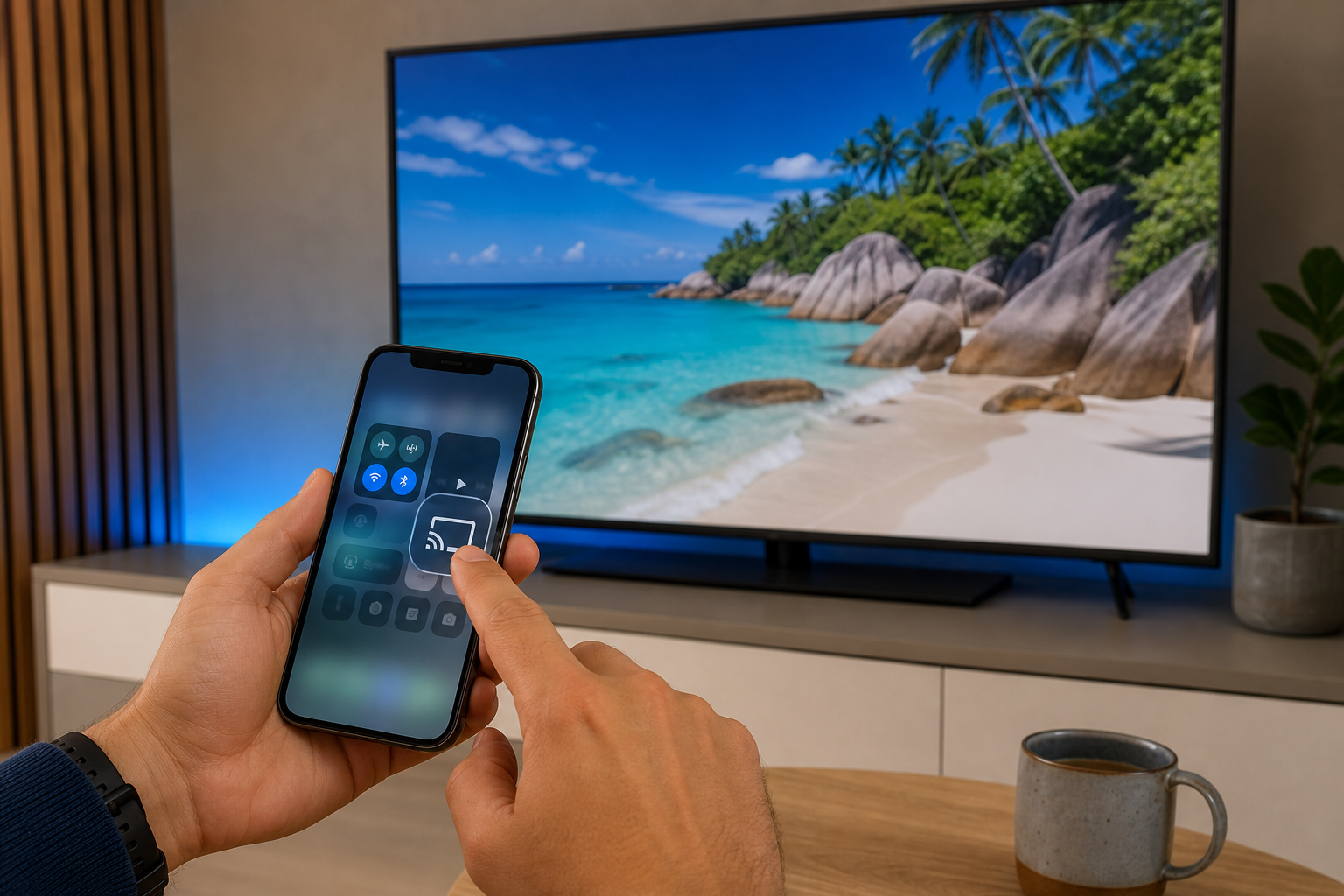
Ouvrez le centre de contrôle sur votre iPhone
Balayez vers le bas depuis le coin supérieur droit de votre écran. Sur les modèles plus anciens dotés d'un bouton principal physique, balayez du bas vers le haut.
-
2
Activez la Recopie vidéo iPhone vers TV
Appuyez sur l'icône de recopie de l'écran, reconnaissable à ses deux rectangles superposés.
-
3
Sélectionnez le bon téléviseur
Choisissez votre Apple TV ou votre smart TV compatible AirPlay dans la liste des appareils réseau disponibles.
-
4
Saisissez le code de sécurité
Si demandé, saisissez le code à quatre chiffres qui s'affiche sur l'écran de votre téléviseur pour finaliser la connexion.
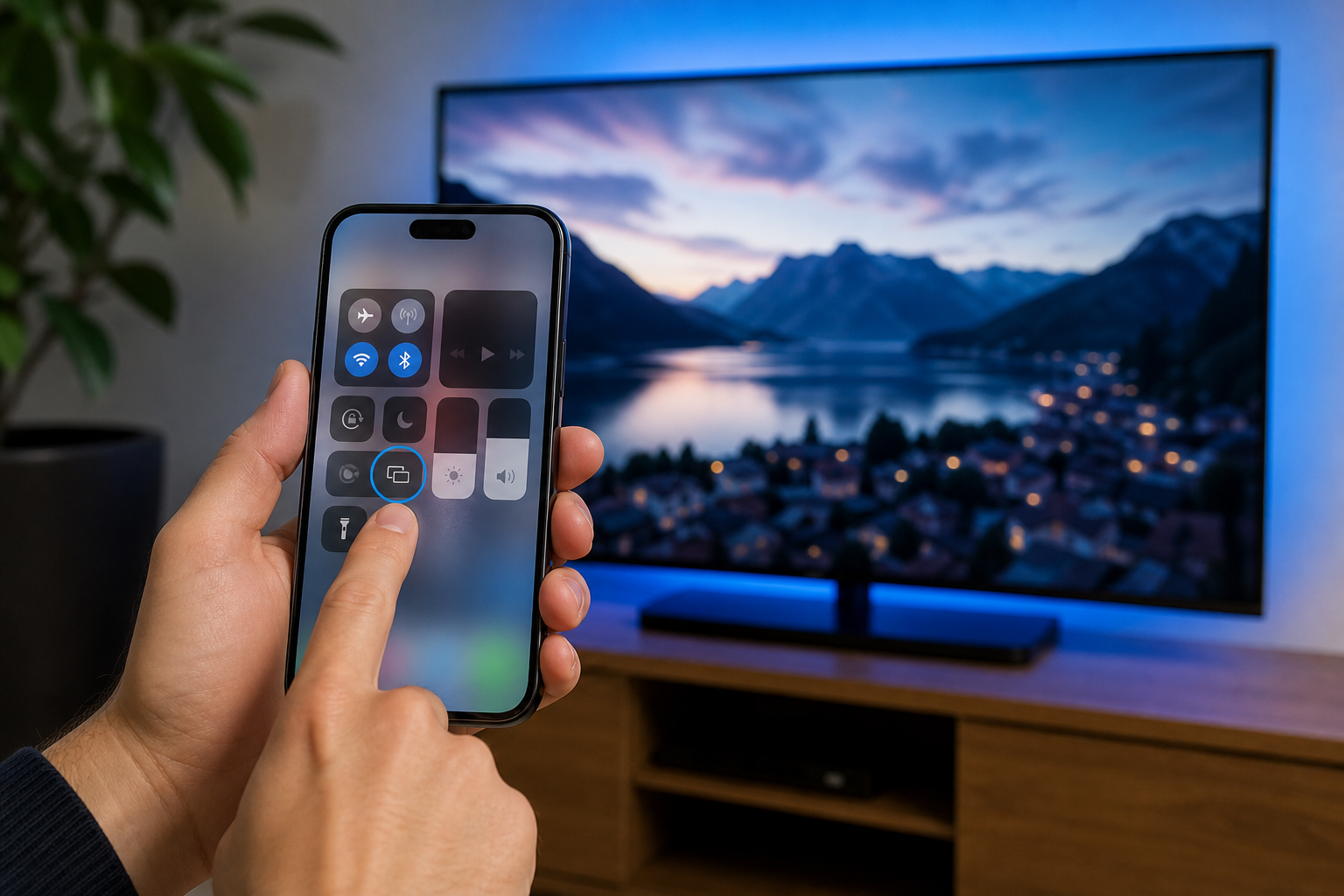
Choisissez cette méthode si vous souhaitez afficher rapidement une vidéo YouTube ou votre pellicule. Attention toutefois : les applications comme Netflix ou Disney+ bloquent souvent la recopie vidéo en raison de droits d'auteur stricts. Dans ce cas, utilisez l'icône de diffusion spécifique au sein de l'application elle-même plutôt que le partage d'écran complet.
Comment connecter mon Samsung à la TV ou connecter un Android à la TV ?
Les appareils Android fonctionnent parfaitement avec l'écosystème Google TV, tandis que Samsung offre des fonctionnalités supplémentaires via son propre logiciel SmartThings.
-
1
Ouvrez les paramètres rapides
Balayez vers le bas depuis le haut de votre écran pour dérouler complètement le menu de contrôle.
-
2
Lancez la fonction de diffusion
Appuyez sur "Smart View" (pour Samsung) ou recherchez "Caster / Partage d'écran" (pour les autres marques Android comme OnePlus ou Motorola).
-
3
Choisissez votre appareil cible
Sélectionnez votre smart TV ou votre Google Chromecast dans la liste des appareils disponibles sur le réseau Wi-Fi.
-
4
Confirmez la connexion
Acceptez la demande de connexion sur votre téléviseur à l'aide de la télécommande pour lancer immédiatement la recopie d'écran.
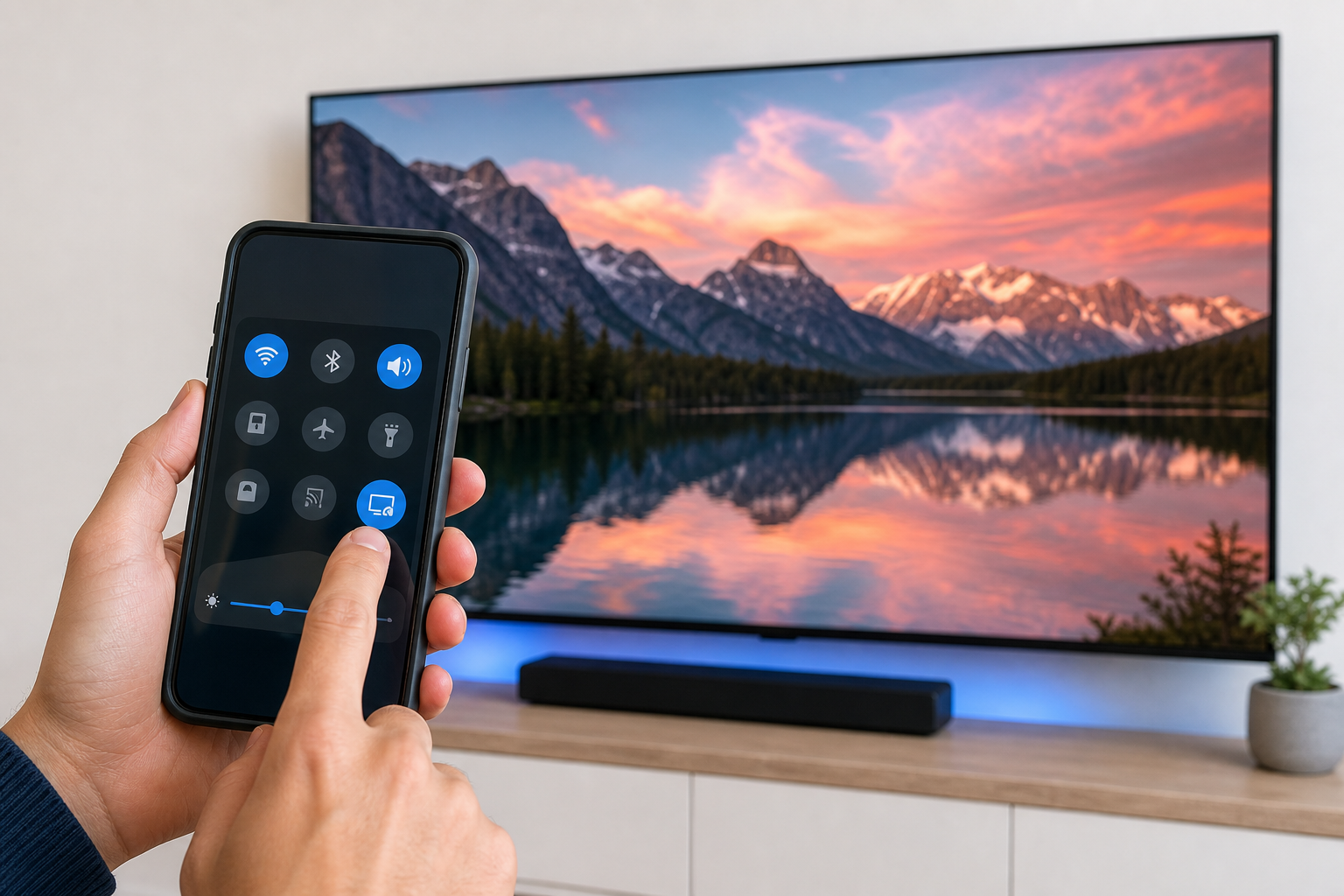
Choisissez Smart View si vous souhaitez simplement cloner l'écran pour une présentation rapide. Vous utilisez un Samsung Galaxy haut de gamme ? Essayez également Wireless DeX. Ce mode transforme votre téléviseur en un ordinateur de bureau, votre smartphone faisant office de pavé tactile pour une productivité maximale.
Connexion classique avec un câble HDMI
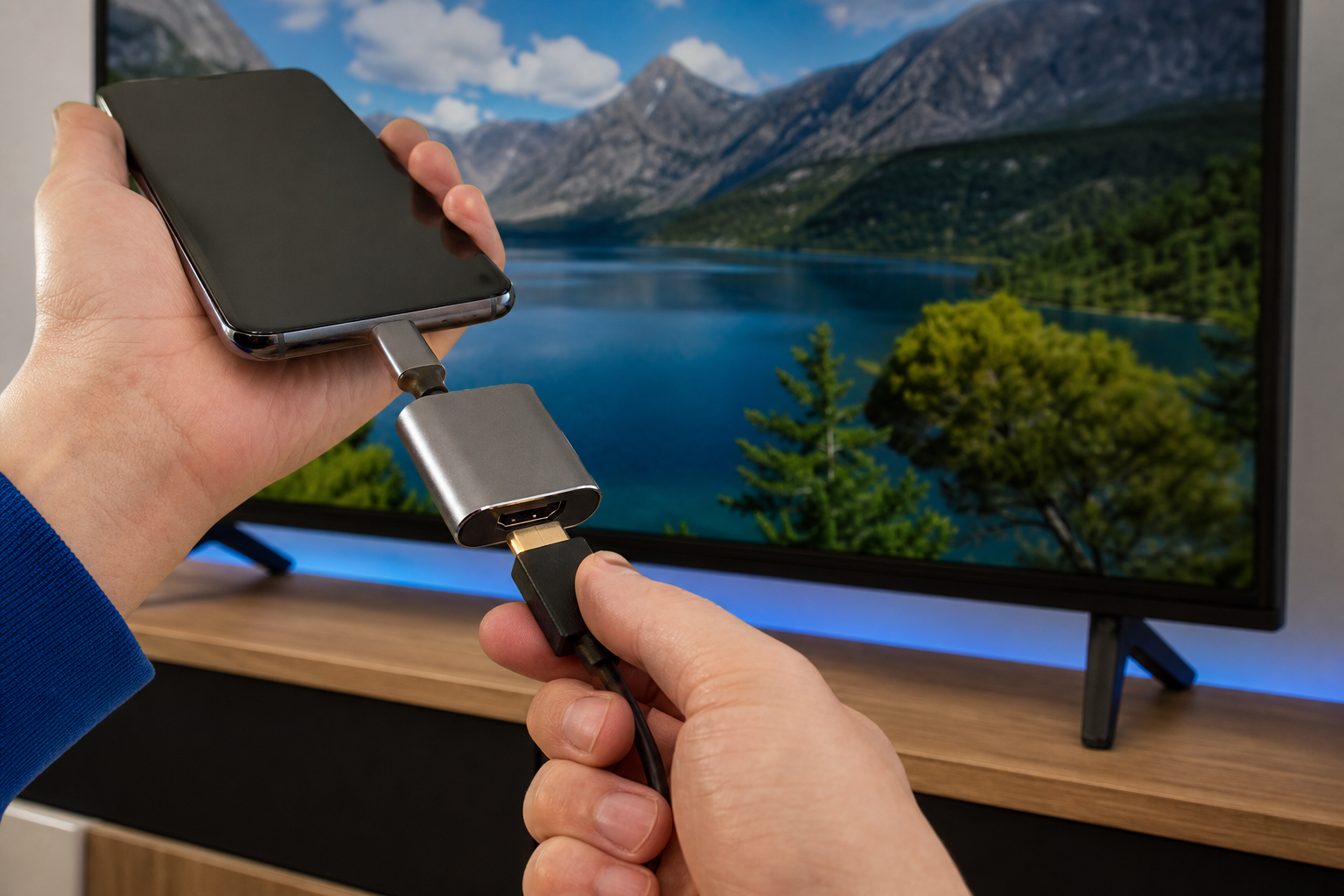
Parfois, une connexion par câble physique est tout simplement l'option la plus fiable. C'est la solution idéale si vous souhaitez diffuser sur TV sans Wi-Fi ou si vous voulez absolument éviter les saccades lors d'une soirée cinéma importante.
La connectique requise varie selon le téléphone. Pour les appareils Android et les iPhones plus récents (à partir de la gamme iPhone 15), utilisez un adaptateur USB-C vers HDMI. Vous possédez un iPhone plus ancien ? Il vous faudra alors un adaptateur Lightning vers HDMI spécifique. Lors de l'achat, veillez à ce que l'adaptateur dispose d'un port de charge supplémentaire pour éviter que votre téléphone ne se décharge sans que vous vous en rendiez compte pendant le visionnage.
Le processus lui-même est un système entièrement plug & play. Vous branchez l'adaptateur sur votre téléphone, connectez le câble HDMI au téléviseur et sélectionnez la bonne source HDMI à l'aide de la télécommande. Vous obtenez instantanément une image en haute résolution, sans aucun décalage ni compression du signal.
Sans fil vs Filaire : quel est le meilleur choix ?
Les deux méthodes ont leurs propres atouts, selon le contenu exact que vous souhaitez afficher sur grand écran.
| Caractéristique | Connexion sans fil (Caster) | Filaire (câble HDMI) |
|---|---|---|
| Liberté de mouvement | Un confort maximal, vous contrôlez tout confortablement depuis votre canapé. | Limité par la longueur physique du câble. |
| Stabilité | Entièrement dépendant de la qualité de votre réseau. | 100 % stable, sans aucune interférence Wi-Fi. |
| Qualité d'image | Bon, mais une légère compression peut survenir. | Garantit la meilleure qualité d'image (souvent 4K/60Hz). |
| Ralentissement (Lag) | Légère latence perceptible lors des scènes d'action rapides. | Sans aucune latence, un signal direct et fluide. |
| Consommation de la batterie | Élevée, la diffusion nécessite une puissance de calcul continue importante. | Faible, surtout si l'adaptateur recharge directement le téléphone. |
Choisissez la diffusion sans fil si : Vous souhaitez lancer rapidement une vidéo YouTube, contrôler Spotify ou partager des photos avec des invités. Dans ces situations, la commodité de Smart View ou d'AirPlay l'emporte largement sur une qualité d'image parfaite et non compressée.
Choisissez un câble HDMI si : Vous jouez à des jeux mobiles gourmands où le temps de réaction est crucial, vous souhaitez regarder un film complet en 4K ou vous vous trouvez dans un endroit (comme une chambre d'hôtel) sans connexion Wi-Fi fiable.
Questions fréquentes sur la connexion de votre téléphone à la TV
Ma TV est-elle compatible pour se connecter à un téléphone ?
Oui, la plupart des téléviseurs fabriqués après 2016 prennent en charge cette fonctionnalité par défaut. Les modèles de marques comme Samsung, LG et Sony disposent presque toujours de protocoles intégrés pour la diffusion sans fil. Cette fonctionnalité est absente de votre ancien modèle ? Vous pouvez alors facilement rendre votre téléviseur « smart » en branchant un dongle externe sur un port HDMI libre.
Puis-je streamer sur la TV sans wifi ?
Oui, cela est tout à fait possible via un câble HDMI physique ou en utilisant le Wi-Fi Direct. Avec le Wi-Fi Direct, le téléviseur crée son propre réseau local auquel votre smartphone se connecte directement. Ainsi, vous n'avez pas besoin d'une connexion Internet active ou d'un routeur externe pour lire des vidéos stockées localement.
Pourquoi mon image saccade-t-elle lors de la diffusion ?
Cela est presque toujours dû à un signal Wi-Fi faible, à un réseau encombré ou à un routeur obsolète. Assurez-vous que les deux appareils sont connectés au même réseau 5 GHz pour une bande passante maximale. Cela ne résout pas le problème et l'image continue de saccader ? Redémarrez alors le routeur ou passez définitivement à une connexion filaire pour une stabilité garantie.
Que vous choisissiez la commodité de la diffusion sans fil via AirPlay ou Smart View, ou la stabilité imbattable d'un câble HDMI, vous savez désormais exactement comment connecter votre téléphone au téléviseur. Cette technologie est accessible et rend souvent inutile l'achat d'équipements supplémentaires coûteux. Prenez votre smartphone, choisissez la méthode la plus adaptée à votre situation et commencez dès maintenant à partager vos contenus préférés sur grand écran !