Vous êtes dans le noir complet devant votre porte d'entrée et n'arrivez pas à insérer la clé dans la serrure, ou vous cherchez quelque chose sous le canapé. Vous avez immédiatement besoin de lumière. Votre iPhone est alors votre meilleur allié. Dans cet article, vous découvrirez non seulement les moyens les plus rapides pour maîtriser comment utiliser iphone comme lampe torche, mais vous apprendrez également à connaître des fonctions cachées. Pensez à régler l'intensité de la lampe torche pour une lumière subtile ou à la commande mains libres via Siri lorsque vous avez les mains prises. Nous laissons de côté la théorie pour nous concentrer directement sur les réglages que vous pouvez utiliser dès maintenant. Vous éviterez ainsi de faire défiler inutilement les menus tout en restant dans le froid.
Comment allumer la lampe torche sur iphone ?
Agir rapidement dans l'obscurité nécessite la bonne méthode pour votre appareil spécifique. Suivez ces étapes pour activer instantanément le flash depuis l'écran de verrouillage, sans avoir à saisir de code d'accès ni à utiliser Face ID.
-
1
Activez l'écran de verrouillage
Touchez une fois l'écran noir ou soulevez simplement le téléphone pour réactiver l'affichage. -
2
Recherchez l'icône
Regardez dans le coin inférieur gauche de l'écran de verrouillage où le symbole rond de la lampe torche devient directement visible. -
3
Appuyez fermement
Maintenez l'icône de la lampe torche enfoncée jusqu'à ce que vous ressentiez une brève vibration tactile et que le matériel s'active. -
4
Activer ou désactiver la lampe torche
Répétez exactement la même étape et maintenez à nouveau l'icône enfoncée pour éteindre le faisceau lumineux. -
5
Utilisez le centre de contrôle
Votre téléphone est-il déjà déverrouillé ? L'accès via le centre de contrôle est alors l'alternative idéale. Si besoin, vous pouvez facilement ajouter lampe torche centre de contrôle pour ne pas avoir à fermer votre application en cours.
En pratique, vous constaterez que la méthode via l'écran de verrouillage est la plus rapide. Évitez cependant d'effleurer l'icône trop légèrement ; Apple exige une pression volontaire et prolongée. Ce mécanisme empêche la lampe de s'allumer accidentellement dans votre sac ou votre poche.
Centre de contrôle vs Écran de verrouillage (Face ID vs Touch ID)
Tous les smartphones Apple ne fonctionnent pas exactement de la même manière lorsqu'il s'agit de réglages rapides. La façon dont vous ouvrez le centre de contrôle ou utilisez l'écran de verrouillage dépend entièrement de la présence d'un bouton principal physique sur le boîtier.
| Type d'appareil | Utilisation depuis l'écran de verrouillage | Accès au centre de contrôle |
|---|---|---|
| Modèles avec Face ID (sans bouton principal) | Un raccourci lampe torche iphone direct est présent en bas à gauche de l'écran de verrouillage. | Balayez vers le bas depuis le coin supérieur droit de l'écran pour ouvrir le centre de contrôle. |
| Modèles avec Touch ID (avec bouton principal, ex. iPhone SE) | Aucun bouton direct n'est disponible sur l'écran de verrouillage pour le flash LED. | Balayez vers le haut depuis le bas de l'écran pour afficher le centre de contrôle. |
Dans les deux cas, il n'est pas nécessaire de déverrouiller complètement votre téléphone pour accéder au centre de contrôle. Optez pour la méthode depuis l'écran de verrouillage si vous possédez un modèle plus récent et que vous avez besoin de lumière en un clin d'œil. Choisissez l'accès via le centre de contrôle pour les modèles avec Touch ID, ou ouvrez le centre de contrôle lorsque vous faites déjà défiler vos e-mails et souhaitez que l'application reste active.
Régler la luminosité de la lampe torche sur iOS
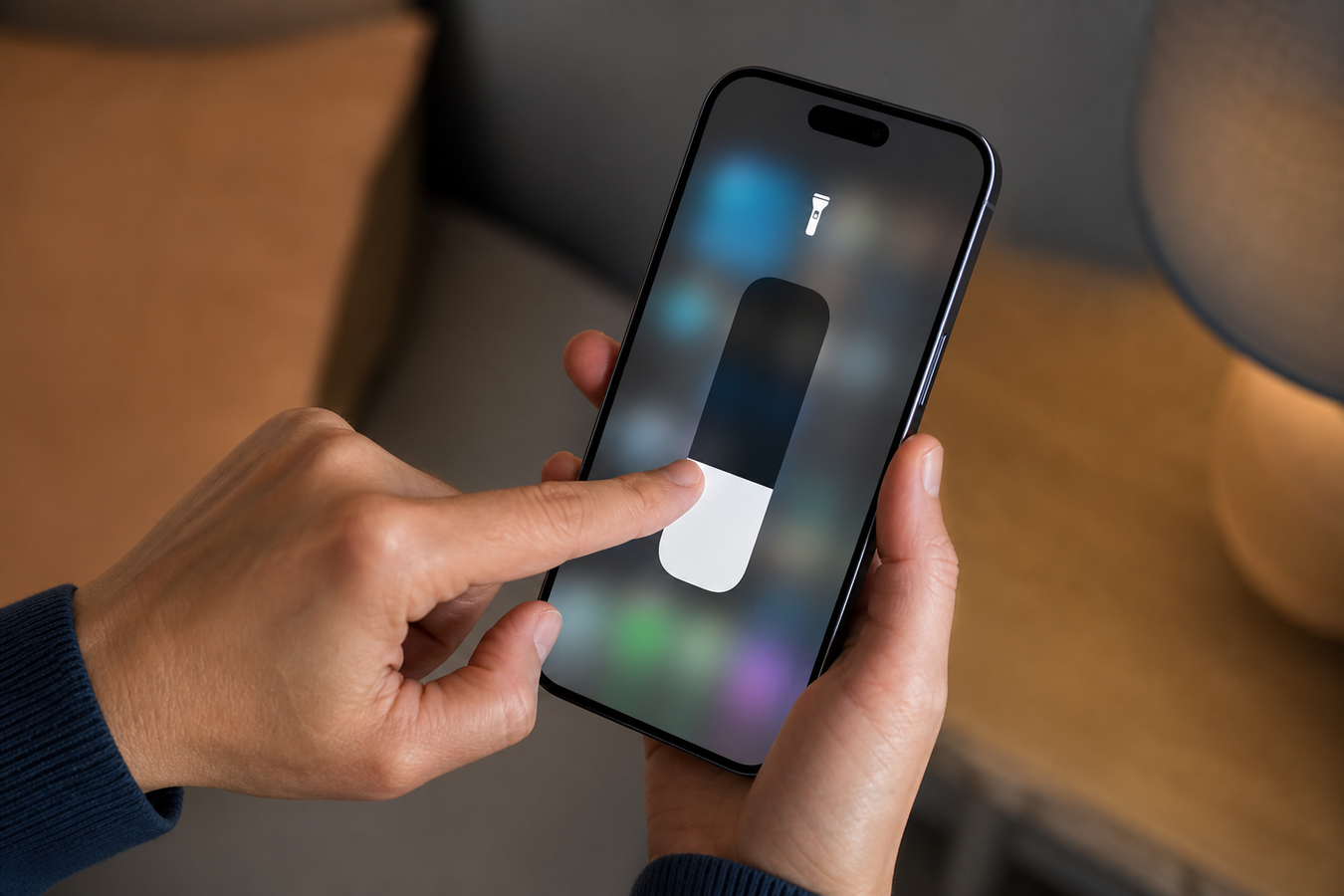
Le flash LED à l'arrière de votre téléphone ne se limite pas à un seul niveau d'intensité. Souvent, dans une chambre plongée dans l'obscurité, vous avez plutôt besoin d'une lumière douce pour ne pas réveiller les autres. Vous pouvez facilement régler l'intensité de la lumière via un menu caché dans le centre de contrôle.
Pour cela, ouvrez le centre de contrôle d'un simple balayage. Recherchez l'icône bien connue dans le centre de contrôle et, au lieu d'un appui bref, maintenez l'icône de la lampe torche enfoncée. Un grand curseur vertical apparaît alors sur votre écran. Faites glisser votre doigt vers le haut ou vers le bas sur cette barre pour ajuster la luminosité de la lampe torche par paliers.
Avec l'arrivée d'iOS 18 et sur les téléphones plus récents équipés de la Dynamic Island, cette fonctionnalité a été considérablement enrichie visuellement. En haut de l'écran, juste autour de la Dynamic Island, une nouvelle interface apparaît sous iOS 18. Grâce à la Dynamic Island, vous pouvez non seulement régler l'intensité, mais aussi modifier la largeur du faisceau lumineux en balayant horizontalement. Un faisceau étroit via la Dynamic Island est parfait pour chercher quelque chose de précis, tandis qu'un faisceau large éclaire une surface plus grande.
Dans les deux cas, il n'est pas nécessaire de déverrouiller complètement le smartphone pour accéder au centre de contrôle. Choisissez la méthode de l'écran de verrouillage si vous possédez un appareil plus récent et recherchez de la lumière très rapidement. Optez pour le chemin via le centre de contrôle sur les modèles avec Touch ID, ou ouvrez le centre de contrôle lorsque vous faites déjà défiler vos e-mails et souhaitez garder l'application active.
régler l'intensité de la lampe torche sous iOS
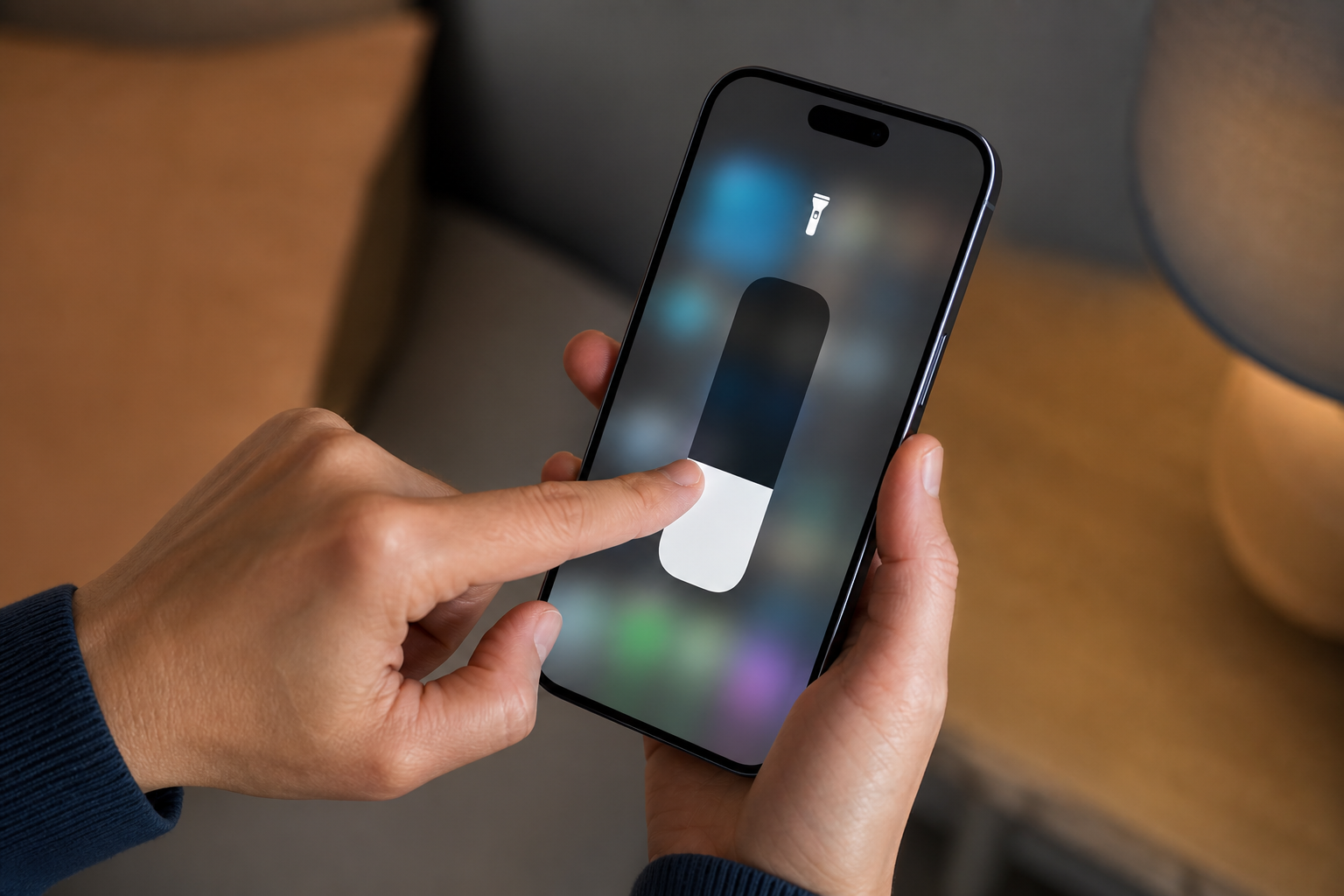
Le flash LED à l'arrière de votre appareil ne se limite pas à un seul niveau d'intensité lumineuse. Souvent, dans une chambre sombre, vous avez plutôt besoin d'une lumière subtile pour ne pas réveiller les autres. Vous pouvez facilement atténuer l'intensité lumineuse via un menu caché dans le centre de contrôle.
Pour ce faire, ouvrez le centre de contrôle en effectuant le geste de balayage approprié. Recherchez l'icône bien connue dans le centre de contrôle et, au lieu d'appuyer brièvement, maintenez l'icône de la lampe torche enfoncée. Un grand curseur vertical apparaît alors sur votre écran. Faites glisser votre doigt vers le haut ou le bas sur cette barre pour régler l'intensité de la lampe torche sur différents niveaux.
Avec l'arrivée d'iOS 18 et sur les appareils plus récents dotés de la Dynamic Island, cette fonctionnalité a été grandement enrichie visuellement. En haut de l'écran, directement autour de la Dynamic Island, une nouvelle interface apparaît sous iOS 18. Via la Dynamic Island, vous pouvez notament régler l'intensité, mais aussi modifier la largeur du faisceau lumineux en balayant horizontalement. Un faisceau étroit via la Dynamic Island est parfait pour chercher quelque chose de précis, tandis qu'un faisceau large éclaire une surface plus grande.
Alternatives intelligentes : Siri, bouton action et Toucher le dos de l'appareil
Parfois, vous avez les mains boueuses ou vous ne pouvez tout simplement pas regarder l'écran pour ouvrir le centre de contrôle. Dans ces scénarios, les boutons physiques comme le bouton action ou les commandes vocales via Siri sont bien plus efficaces que de balayer l'écran dans le centre de contrôle.
Commande vocale avec Siri : Siri est idéal pour une utilisation mains libres pendant le bricolage. Dites simplement « Dis Siri, allume ma lampe torche » et Siri s'en occupe immédiatement. Donnez ensuite la commande « Dis Siri, éteins-la » et Siri éteindra à nouveau la lampe.
Contrôle physique via le bouton action : Les propriétaires des derniers modèles Pro peuvent utiliser le bouton action programmable. Une seule pression prolongée sur le bouton action active directement la lampe. Le bouton action émet alors une vibration tactile en guise de confirmation.
Configurer le Toucher arrière : Via « Réglages > Accessibilité > Toucher > Toucher le dos de l'appareil », vous pouvez attribuer un double tapotement sur le boîtier à la lampe. Cela contourne complètement le centre de contrôle et fonctionne à la vitesse de l'éclair.
Ces options avancées permettent de gagner un temps précieux. Choisissez Siri lorsque vous ne pouvez pas toucher votre appareil et que Siri entend bien votre voix. Utilisez le bouton action pour obtenir le retour tactile le plus fiable, et évitez le centre de contrôle si vous portez des gants épais.
Configurer le bouton action sur l'iPhone
L'arrivée des nouveaux modèles d'iPhone a introduit le bouton Action en remplacement du commutateur Silence. Si vous souhaitez utiliser le bouton Action spécifiquement pour l'éclairage, cela nécessite une configuration unique en dehors du centre de contrôle.
-
1
Ouvrez les réglages
Allez dans l'application Réglages par défaut de votre iPhone. -
2
Recherchez le bon menu
Naviguez vers le menu spécifique « Bouton Action » qui figure dans la liste principale. -
3
Sélectionnez la fonction
Faites défiler horizontalement les options visuelles du bouton action jusqu'à ce que la fonctionnalité « Lampe torche » apparaisse clairement à l'écran. -
4
Testez la configuration
Quittez les réglages et maintenez enfoncé le **bouton action** physique sur le côté de votre appareil. La lampe s'allume désormais directement via le **bouton action**.
Une une fois configuré, le bouton action remplace efficacement la nécessité d'ouvrir le centre de contrôle. Configurer le bouton action est la méthode la plus robuste, en particulier dans les situations où l'ouverture du centre de contrôle est difficile en raison de la pluie sur votre écran.
Questions fréquentes sur le flash LED Apple
Pourquoi ma lampe torche iphone ne fonctionne plus ?
Souvent, la batterie est trop faible ou l'application Appareil photo est toujours active en arrière-plan. iOS bloque automatiquement le flash LED lorsque la capacité de la batterie atteint un seuil critique afin d'économiser de l'énergie. Fermez complètement l'application Appareil photo via le sélecteur d'applications et chargez votre appareil ; vous pourrez ensuite activer ou désactiver la lampe torche via le centre de contrôle.
Puis-je allumer la lampe torche sans toucher l'écran ?
Oui, Siri est la meilleure solution absolue pour cela. En donnant des commandes vocales à Siri, vous contournez complètement le centre de contrôle. Demandez simplement à Siri d'allumer la lumière, ou utilisez le bouton action sur les modèles plus récents pour un chemin physique où le contrôle de l'écran n'est pas nécessaire.
Comment éviter que la lampe torche ne s'allume accidentellement dans ma poche ?
Désactivez l'option « Lever pour réactiver » via « Réglages > Luminosité et affichage ». Ainsi, l'écran ne s'allumera plus lorsque vous bougez, ce qui réduit considérablement le risque de pressions accidentelles. Cela évite d'**activer ou désactiver la lampe torche** par inadvertance avec votre jambe.
Comment puis-je modifier l'intensité de la lampe torche de l'iPhone ?
Ouvrez le centre de contrôle, appuyez longuement sur l'icône de la lampe dans le centre de contrôle et utilisez le curseur vertical. Sur les appareils équipés d'iOS 18, ce curseur apparaît directement autour de la Dynamic Island. L'interaction avec la Dynamic Island sous iOS 18 rend même le centre de contrôle superflu pour cette tâche spécifique.
Que vous préfériez un tapotement rapide sur l'écran, une commande vocale via Siri ou l'utilisation du nouveau bouton action, il existe toujours une méthode adaptée à votre situation. L'époque des recherches fastidieuses dans le noir est définitivement révolue si vous combinez intelligemment le centre de contrôle et Siri. Essayez dès maintenant de régler l'intensité de la lampe torche dans le centre de contrôle pour ne pas être ébloui dans l'obscurité ce soir.