Vous regardez la même grille d'applications ennuyeuse sur votre iPhone depuis des années ? Il est temps de passer à la vitesse supérieure. Depuis iOS 14, plus besoin d'ouvrir chaque application pour consulter rapidement votre calendrier, la météo ou le pourcentage de votre batterie. Dans ce guide, découvrez exactement comment ajouter des widgets, créer des piles intelligentes et personnaliser entièrement votre expérience iOS. Nous partageons nos meilleures astuces personnalisation iOS, les pièges à éviter, les meilleurs formats selon la situation et comment minimiser la consommation de la batterie.
Que sont les widgets iOS et comment aident-ils à Personnaliser son iPhone ?
Les widgets fonctionnent comme des mini-versions de vos applications Apple et tierces préférées, directement sur votre écran d'accueil. Ils brisent la grille d'applications standard et offrent une valeur fonctionnelle immédiate.
Lecture directe des informations : Vous visualisez instantanément votre prochain rendez-vous, les prévisions météo actuelles ou vos anneaux d'activité sans ouvrir l'application correspondante. Cela vous évite des dizaines de pressions inutiles chaque jour.
Différents formats d'affichage : Choisissez parmi de petits carrés, de larges rectangles ou de grands blocs. Un petit widget is parfait pour afficher un simple pourcentage de batterie, tandis qu'un grand format affiche votre planning complet de la journée.
Widgets interactifs : Dans les versions récentes d'iOS, vous effectuez des actions directement depuis l'écran d'accueil. Cochez une tâche dans Rappels ou mettez un podcast en pause sans jamais avoir à ouvrir l'application.
Personnalisation via des tiers : Des applications comme Widgetsmith vous donnent la liberté de personnaliser entièrement les couleurs, les polices et les sources de données pour une personnalisation écran d'accueil iPhone unique. Gardez toutefois à l'esprit que ces applications demandent souvent des autorisations spécifiques pour accéder à votre calendrier ou à votre localisation.
Ajouter des widgets sur l'écran d'accueil étape par étape
L'ajout de widgets sur votre iPhone nécessite au moins iOS 14 et s'effectue le plus efficacement via le mode d'édition intégré. Suivez ces étapes pour modifier directement la disposition de votre écran.
-
1
Activer le mode édition
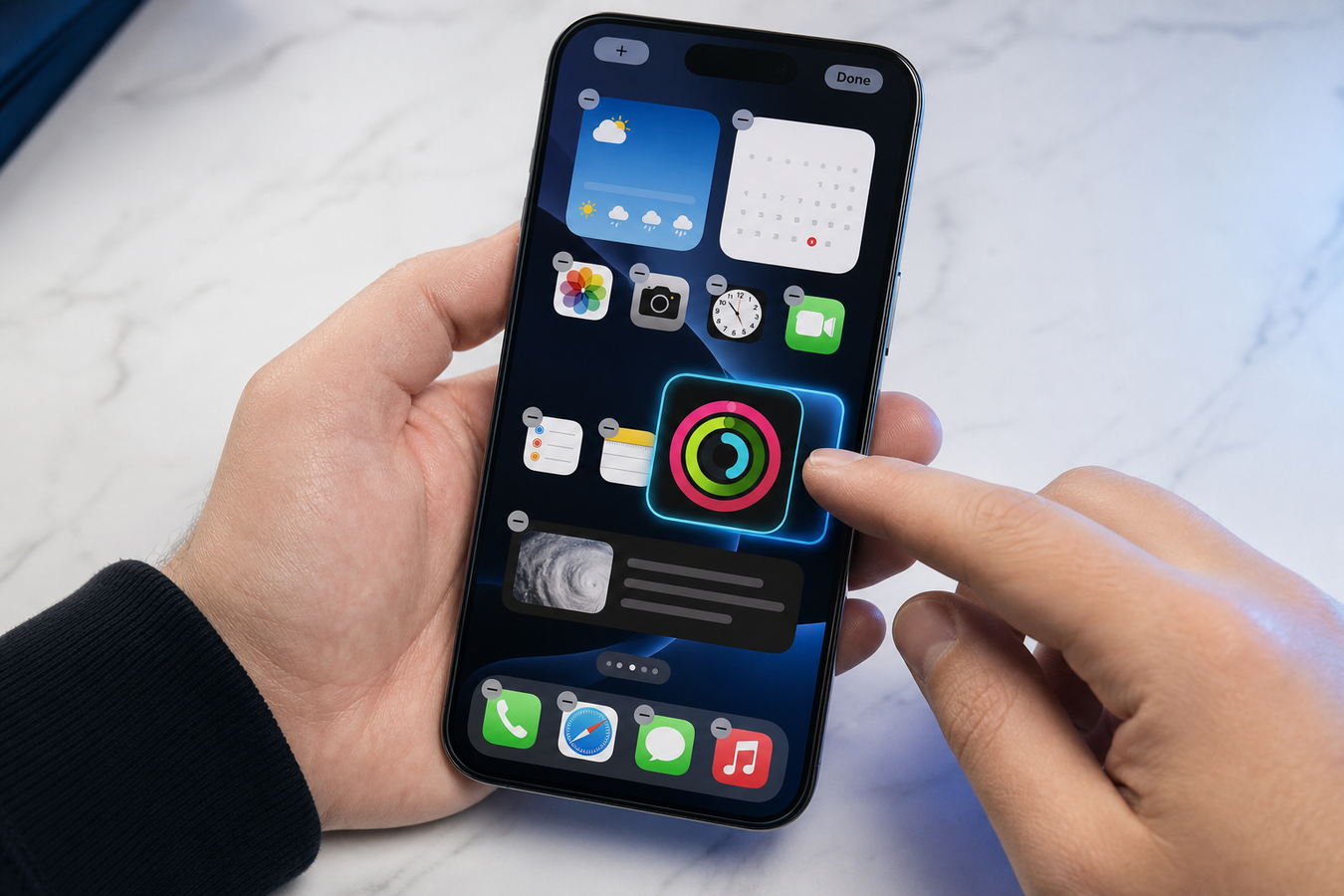
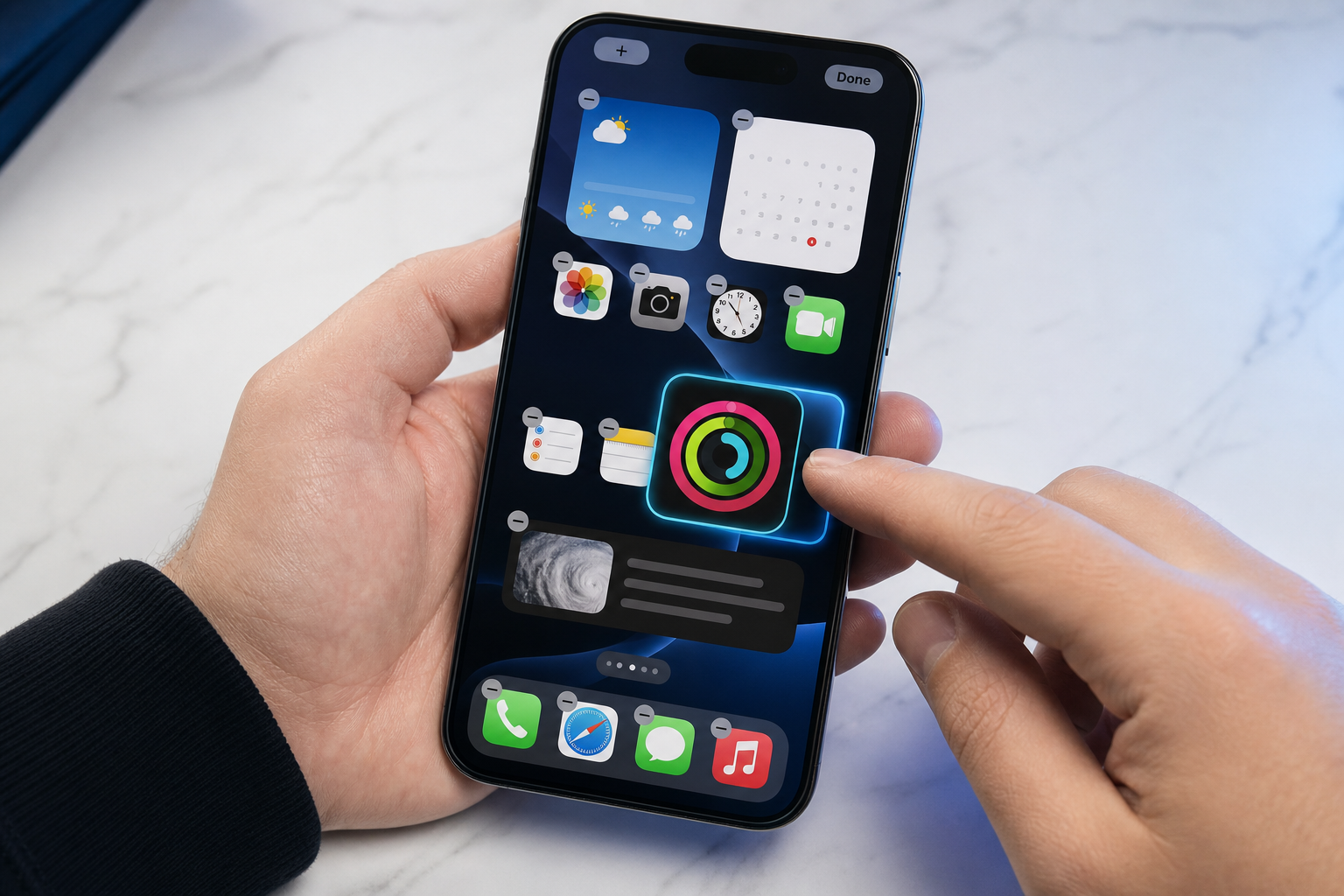
Appuyez longuement sur une zone vide de votre écran d'accueil jusqu'à ce que les applications se mettent à trembler. C'est le mode de base pour toutes les personnalisations de votre écran d'accueil.
-
2
Ouvrir la bibliothèque de widgets
Appuyez sur l'icône plus en haut à gauche de l'écran. Vous trouverez ici un aperçu de toutes les applications installées qui prennent en charge les widgets, y compris les suggestions d'Apple.
-
3
Choisissez votre application et sélectionnez le format
Appuyez sur l'application de votre choix et balayez vers la gauche ou la droite pour voir les formats disponibles. Regardez bien l'aperçu : il montre exactement quelles données seront visibles.
-
4
Placez le widget
Appuyez sur 'Ajouter un widget' ou faites glisser le bloc directement vers l'emplacement souhaité sur votre écran. Les applications se décalent automatiquement pour faire de la place.
-
5
Méthode alternative rapide
Appuyez longuement sur l'icône d'une application spécifique. Si l'application prend en charge cette fonctionnalité, un menu contextuel s'affiche directement avec différentes tailles de widgets que vous pouvez ajouter d'une simple pression.
Choisissez la méthode rapide via l'icône de l'application si vous savez déjà exactement quelle application vous souhaitez utiliser. Utilisez la bibliothèque de widgets lorsque vous cherchez de l'inspiration ou souhaitez ajouter plusieurs widgets à la fois.
Options pour la Vue Aujourd'hui et l'Écran verrouillé
Balayez vers la droite depuis votre premier écran d'accueil pour ouvrir la Vue Aujourd'hui. Cette barre latérale discrète est idéale pour les widgets que vous souhaitez consulter rapidement, sans pour autant encombrer votre écran principal. Pensez aux cours de la bourse, aux flux d'actualités détaillés ou à l'état de vos éclairages connectés.
Vous avez également la possibilité d'ajouter des widgets à l'écran verrouillé. Cela vous donne un accès rapide aux informations importantes sans déverrouiller votre iPhone. Vous visualisez en un coup d'œil la température, votre prochain réveil ou l'état de la batterie de vos écouteurs connectés.
Attention toutefois aux paramètres de confidentialité sur l'écran verrouillé. Souhaitez-vous voir des données personnelles comme vos rendez-vous de calendrier sur un téléphone verrouillé ? Vous devez alors activer l'option « Vue Aujourd'hui et Recherche » dans vos réglages Face ID ou Touch ID. Évitez les widgets sensibles sur l'écran verrouillé si votre appareil reste souvent sans surveillance sur votre bureau.
Gagner de la place avec les Piles de widgets et la Pile intelligente
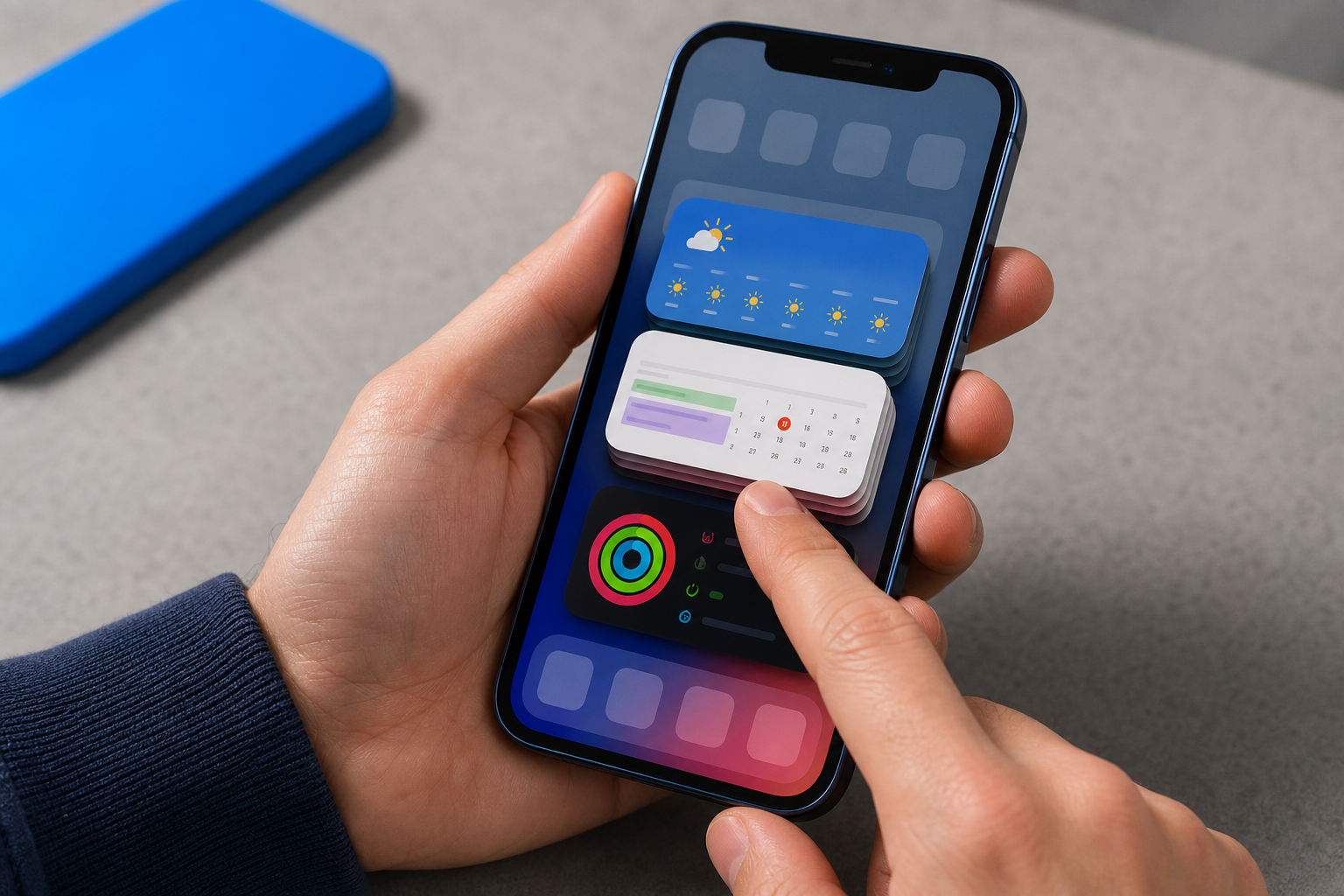
Un écran rempli de widgets peut vite paraître encombré. En utilisant des piles de widgets, vous combinez plusieurs sources de données dans un seul bloc que vous pouvez faire défiler verticalement.
Combiner des formats similaires : En mode d'édition, faites simplement glisser un widget sur un autre widget de taille identique. Vous ne pouvez pas empiler un petit widget carré sur un large rectangle.
Maximum 10 widgets par pile : Gardez votre écran épuré en combinant un maximum de dix éléments. En pratique, nous constatons qu'une pile de trois à cinq widgets est idéale pour trouver rapidement la bonne information.
Activer la rotation intelligente : Appuyez sur une pile existante et choisissez « Modifier la pile » pour activer la « Rotation intelligente ». iOS affiche alors automatiquement le widget le plus pertinent en fonction de votre position, de votre activité ou du moment de la journée.
Autoriser les suggestions de widgets : Cochez l'option « Suggestions de widgets » dans les réglages de la pile. Votre iPhone ajoutera alors temporairement des widgets proactifs, comme votre carte d'embarquement lorsque vous êtes à l'aéroport.
Définir l'ordre manuellement : Faites glisser les éléments vers le haut ou le bas dans l'écran de modification de la pile. Placez toujours le widget dont vous avez le plus souvent besoin en haut de la liste.
Choisissez une pile manuelle si vous souhaitez un contrôle total sur ce qui s'affiche. Choisissez la Pile intelligente si vous préférez laisser iOS prédire si vous avez besoin de la météo le matin et de votre lecteur de podcast le soir.
Modifier des widgets, comparer les formats et supprimer des widgets
Le format choisi détermine directement la densité d'informations sur votre écran. Toutes les applications ne tirent pas profit du plus grand format d'affichage.
| Taille du widget | Espace sur l'écran | Densité d'information | Idéal pour |
|---|---|---|---|
| Petit (Carré) | Prend la place de 4 icônes d'application (2x2) | Couche. Affiche un seul point de données ou statut spécifique. | Pourcentage de batterie, température actuelle, anneaux d'activité. |
| Moyen (Rectangle) | Prend la place de 8 icônes d'application (2x4) | Moyen. Affiche une courte liste ou un graphique. | Prévisions météo heure par heure, les 3 prochains rendez-vous de l'agenda. |
| Grand (bloc carré) | Prend la place de 16 icônes d'application (4x4) | Élevé. Offre un aperçu complet avec de nombreux détails. | Aperçu mensuel de l'agenda, flux d'actualités complets, actions. |
La mauvaise localisation s'affiche dans votre widget météo ? Pas besoin de le rajouter. Appuyez simplement longuement sur le bloc et touchez « Modifier le widget ». Vous pouvez y ajuster directement les paramètres spécifiques, comme le lieu ou le calendrier sélectionné.
Lorsqu'un widget devient inutile, activez le mode d'édition et appuyez sur l'icône moins en haut à gauche du bloc. Confirmez votre choix pour supprimer le widget. Rassurez-vous : supprimer des widgets ne supprime pas l'application correspondante de votre iPhone.
Critères de choix : Choisissez le petit format si vous avez seulement besoin d'une vérification rapide d'un statut. Optez pour la variante moyenne pour les chronologies et les listes. Évitez le grand format, à moins que le widget ne constitue la fonction centrale absolue de votre écran d'accueil.
Questions fréquentes sur l'utilisation des widgets iOS
Pourquoi mon widget ne s'affiche-t-il pas ou n'affiche-t-il aucune donnée ?
Un widget vide ou noir est généralement dû à des autorisations manquantes dans vos paramètres de confidentialité. Vérifiez dans les Réglages si l'application concernée a accès à votre localisation, à votre calendrier ou à vos données de santé. Parfois, il suffit de redémarrer votre iPhone ou de supprimer le widget puis de l'ajouter à nouveau.
Pourquoi certaines de mes applications préférées ne proposent-elles pas de widgets ?
Le développeur de l'application doit spécifiquement intégrer la fonctionnalité de widget pour iOS 14 ou version ultérieure. Les anciennes applications qui ne sont plus activement mises à jour n'apparaissent donc pas dans la bibliothèque de widgets. Vérifiez toujours dans l'App Store si vous avez installé la version la plus récente de l'application.
Les widgets actifs vident-ils ma batterie plus rapidement ?
Oui, les widgets qui s'actualisent constamment en arrière-plan consomment de l'énergie supplémentaire, bien que l'impact soit minime pour les applications Apple standard. Ce sont surtout les widgets qui demandent continuellement votre position GPS, comme les applications de météo ou de navigation, qui vident la batterie plus rapidement. Supprimez les widgets basés sur la localisation si vous remarquez que votre téléphone ne tient plus jusqu'à la fin de la journée.
Comment empiler des widgets sur mon écran d'accueil ?
Vous pouvez empiler des widgets en activant le mode d'édition et en faisant glisser un widget exactement sur un autre widget de même taille. Cela crée automatiquement une pile de widgets que vous pouvez faire défiler verticalement. Assurez-vous que les deux widgets ont les mêmes dimensions, sinon ils se placeront simplement l'un à côté de l'autre.
Vous disposez désormais de toutes les connaissances nécessaires pour rendre les écrans de votre iPhone plus clairs et plus personnels grâce à des widgets uniques et des piles intelligentes. Appuyez longuement sur votre écran d'accueil, ouvrez la bibliothèque de widgets et ajoutez dès aujourd'hui votre première Pile intelligente pour profiter des meilleurs widgets iOS et d'une expérience plus efficace.