Vous êtes bloqué lors de votre connexion iCloud ou vous souhaitez simplement tirer le meilleur parti de votre compte Apple ? Vous n'êtes absolument pas le seul. Dans ce guide, vous apprendrez exactement comment vous connecter en toute sécurité sur n'importe quel appareil, découvrirez des conseils pratiques pour gérer l'espace de stockage iCloud et résoudrez sans effort les problèmes de connexion courants. Nous détaillons les étapes exactes pour votre smartphone, tablette et ordinateur, afin que vous puissiez accéder immédiatement à tous vos fichiers importants.
Qu'est-ce qu'iCloud et comment fonctionne votre Identifiant Apple ?
iCloud est le service cloud d'Apple pour stocker en toute sécurité vos photos, documents et sauvegardes. Dès que vous prenez une photo avec votre smartphone, ce service télécharge directement le fichier vers des serveurs sécurisés. Ce processus pour synchroniser les données fonctionne de manière transparente en arrière-plan, ce qui permet d'ouvrir instantanément un document modifié sur votre iPad dans le même état sur votre ordinateur macOS.
Votre Identifiant Apple est la clé centrale avec laquelle vous pouvez créer un compte iCloud et accéder à tous les services associés. Aujourd'hui, Apple l'appelle souvent « Compte Apple » dans sa documentation officielle, mais vous verrez encore fréquemment l'ancien terme dans les réglages de vos appareils. Avec cette unique adresse e-mail et ce mot de passe, vous vous identifiez au sein de tout l'écosystème.
Sans ces identifiants, vous ne pouvez pas télécharger d'applications, localiser vos appareils via « Localiser » ni transférer vos réglages vers un nouvel appareil. Il est donc crucial de conserver ces informations en toute sécurité et de les associer à un numéro de téléphone que vous utilisez réellement.
Connexion iCloud : guide étape par étape
-
1
Ouvrez l'application Réglages sur votre iPhone ou iPad
Recherchez l'icône d'engrenage grise sur votre écran d'accueil et appuyez dessus pour ouvrir le menu principal de votre appareil.
-
2
Choisissez « Se connecter à votre [appareil] » en haut de l'écran
Vous voyez déjà un nom s'afficher ici ? Dans ce cas, un compte est déjà associé et vous devez d'abord faire défiler la page tout en bas pour vous déconnecter.
-
3
Saisissez votre Identifiant Apple et le mot de passe associé
Utilisez l'adresse e-mail ou le numéro de téléphone associé à votre compte. Faites bien attention aux majuscules, car le mot de passe est strictement sensible à la casse.
-
4
Confirmez votre identité avec le code d'Authentification à deux facteurs si cela vous est demandé
Ce code à six chiffres s'affiche automatiquement sur un autre appareil Apple de confiance, comme votre Mac. Saisissez ces chiffres pour passer le contrôle de sécurité.
-
5
Choisissez les données que vous souhaitez fusionner localement
Le système vous demande si vous souhaitez fusionner vos calendriers, contacts et signets Safari existants avec les données du cloud. Choisissez « Fusionner » pour éviter les doublons.
Connexion via iCloud.com (navigateur web)
-
1
Rendez-vous sur iCloud.com dans n'importe quel navigateur web
Ce portail fonctionne sur tous les ordinateurs, que vous utilisiez Chrome, Firefox ou Edge sur un PC professionnel ou un ordinateur portable.
-
2
Connectez-vous avec votre Identifiant Apple pour accéder à Mail, Photos et iCloud Drive
Saisissez vos informations ou utilisez Face ID / Touch ID si vous utilisez Safari sur un appareil sur lequel vous êtes déjà connecté.
-
3
Utilisez la méthode du code QR pour un accès plus rapide
Dans les versions prises en charge de Chrome et Edge, vous pouvez vous connecter avec un code d'accès en scannant simplement un code QR sur l'écran avec votre smartphone.
-
4
N'oubliez pas de vous déconnecter si vous utilisez un ordinateur public ou partagé
Cliquez sur votre photo de profil en haut à droite et sélectionnez 'Se déconnecter' pour éviter que l'utilisateur suivant ne puisse consulter vos documents privés.
Configurer et utiliser iCloud pour Windows
-
1
Téléchargez l'application dédiée iCloud pour Windows depuis le Microsoft Store
Zoek de officiële applicatie van Apple via de zoekbalk in de Store en installeer deze gratis op je pc.
-
2
Connectez-vous avec les identifiants de votre Identifiant Apple
Open de software na de installatie en vul exact hetzelfde e-mailadres en wachtwoord in dat je op je mobiele apparaten gebruikt.
-
3
Saisissez le code de vérification requis
Prenez votre smartphone pour valider la tentative de connexion et saisissez le code affiché sur votre ordinateur Windows.
-
4
Cochez les données (telles que iCloud Drive, Photos et Signets) que vous souhaitez synchroniser avec votre PC
Geselecteerde mappen verschijnen direct in de Windows Verkenner, waardoor je bestanden net zo makkelijk versleept als op een lokale harde schijf.
-
5
Installez l'extension de mots de passe
Si vous cochez l'option 'Mots de passe', vous pouvez télécharger l'extension de navigateur correspondante pour remplir automatiquement les identifiants de connexion enregistrés dans Chrome ou Edge.
Conseils pratiques pour Utiliser iCloud et gérer l'espace de stockage iCloud
Gérez votre Stockage iCloud en nettoyant régulièrement les fichiers volumineux et inutiles dans iCloud Drive. Allez dans les réglages, appuyez sur votre nom, choisissez l'option cloud et sélectionnez « Gérer le stockage du compte ». Supprimez ici les anciennes sauvegardes d'appareils et effacez les vidéos volumineuses dont vous n'avez plus besoin.
Utilisez intelligemment l'option « Optimiser le stockage de l'iPhone » pour économiser de l'espace local sur votre appareil. Ce réglage conserve les photos d'origine, plus lourdes, dans le cloud et laisse des versions compressées plus légères sur votre téléphone. Dès que vous ouvrez une photo, le système télécharge temporairement la version en haute résolution.
Partagez facilement votre espace de stockage et vos achats avec les membres de votre famille grâce au « Partage familial ». Vous n'avez pas besoin de souscrire un abonnement payant distinct pour chaque membre de la famille. Associez jusqu'à de cinq autres comptes à votre compte d'administrateur pour répartir efficacement un seul grand forfait de données.
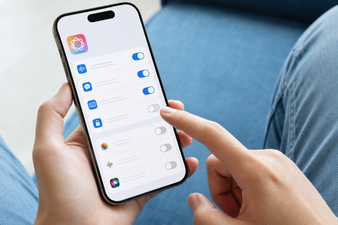
Désactivez les sauvegardes automatiques pour les applications non importantes. Toutes les applications n'ont pas besoin de stocker des données dans le cloud. Parcourez la liste des applications dans vos réglages et désactivez l'interrupteur pour les jeux ou les applications de retouche dont vous n'avez pas besoin de conserver les fichiers temporaires.
iCloud gratuit vs iCloud+ (Comparatif)
| Fonctionnalité / Caractéristique | Version gratuite | iCloud+ (payant) |
|---|---|---|
| Capacité de stockage | Offre standard de 5 Go de stockage | Propose des forfaits de stockage de 50 Go allant jusqu'à 12 To |
| Confidentialité et sécurité | Chiffrement standard des données | Fonctionnalités premium supplémentaires telles que le Relais privé (Private Relay) |
| Gestion des e-mails | Adresse @icloud.com par défaut | Fonctionnalité 'Masquer mon adresse e-mail' et domaines personnalisés |
| Intégration Smart Home | Pas de prise en charge de l'appareil photo | Vidéo sécurisée HomeKit pour les sonnettes et caméras connectées |
| Partage familial | Partager uniquement les achats | Forfait de stockage complet et fonctionnalités premium partageables |
Critères de choix : Choisissez la version gratuite si vous utilisez le service cloud uniquement pour synchroniser des fichiers texte légers, des contacts et votre calendrier. Choisissez iCloud+ si vous prenez des photos et des vidéos chaque semaine, si vous souhaitez sauvegarder l'intégralité de vos appareils ou renforcer votre confidentialité en ligne avec des adresses e-mail anonymes.
Questions fréquentes et résolution des problèmes de connexion
Que faire si la connexion à iCloud échoue ?
Réinitialisez votre mot de passe via le site officiel d'Apple (iforgot.apple.com) si vos identifiants de connexion sont refusés. Saisissez l'adresse e-mail de votre identifiant Apple et suivez les instructions pour configurer un nouveau mot de passe via un appareil de confiance ou votre numéro de téléphone associé. Assurez-vous toujours au préalable que la touche de verrouillage des majuscules est désactivée, car le système est sensible à la casse.
Comment créer un mot de passe d'application pour les applications de messagerie tierces ?
Connectez-vous sur appleid.apple.com, accédez à « Connexion et sécurité » et sélectionnez l'option « Mots de passe pour applications ». Générez ici un code unique à usage unique à saisir dans des programmes externes tels que Microsoft Outlook ou Mozilla Thunderbird. Cela vous évite de devoir partager votre mot de passe principal avec des logiciels qui ne proviennent pas d'Apple.
Puis-je utiliser iCloud sans appareil Apple ?
Oui, via l'accès web uniquement sur iCloud.com, vous pouvez commencer immédiatement sans smartphone ni ordinateur de cette marque. Créez un compte via le navigateur sur un PC Windows pour accéder aux versions en ligne de Pages, Numbers et Keynote. Vous bénéficiez ainsi de 1 Go d'espace de stockage gratuit par défaut pour vos documents.
Que faire si vous ne recevez pas le code de vérification pour l'authentification à deux facteurs ?
Sur l'écran de connexion, cliquez sur le bouton 'Code non reçu' pour afficher les méthodes alternatives. Vous pouvez renvoyer le code par SMS ou opter pour un appel téléphonique automatisé vers votre numéro de téléphone associé. Vérifiez également que vos appareils de confiance sont connectés au Wi-Fi ou à un réseau mobile, sinon la notification push ne parviendra pas.
Grâce à ces étapes, vous disposez d'un accès sécurisé à vos fichiers, sauvegardes et photos les plus importants via iCloud, partout et à tout moment. Vérifiez dès aujourd'hui votre Stockage iCloud actuel via les réglages de votre appareil et configurez immédiatement l'Authentification à deux facteurs si ce n'est pas déjà fait.