Votre appareil est posé tranquillement sur la table, quand soudain une voix virtuelle commence à vous parler. Une situation familière et souvent indésirable. Dans ce guide, vous découvrirez exactement comment Désactiver Siri sur iPhone, iPad ou Mac. Vous apprendrez comment couper uniquement l'activation vocale, ou comment supprimer Siri complètement pour une confidentialité maximale. Que vous en ayez assez des interruptions involontaires en réunion ou que vous cherchiez simplement comment enlever Siri iPhone pour ne plus avoir d' assistant vocal qui écoute constamment en arrière-plan ; nous vous expliquons étape par étape quels réglages modifier dans l'écosystème Apple.
Pourquoi désactiver l'assistant vocal ?
Les commandes mal comprises et les réponses inattendues provenant de votre poche appartiennent au passé dès que vous désactivez l'aide virtuelle. Le fait d'Arrêter Siri apporte des avantages immédiats pour votre vie privée et votre tranquillité, mais vous perdez en contrepartie la commande mains libres. En pratique, nous constatons que les utilisateurs ont souvent du mal à choisir entre la commande vocale et le contrôle de leurs propres données.
| Raison de la désactivation | Avantage en pratique | Inconvénient / Conséquence |
|---|---|---|
| Protéger la vie privée | L'appareil n'écoute plus en permanence le mot d'activation en arrière-plan. | Vous ne pouvez plus donner de commandes vocales rapides en cuisinant ou en conduisant. |
| Prolonger l'autonomie de la batterie | Les processus d'arrière-plan pour la reconnaissance vocale s'arrêtent, ce qui économise de l'énergie. | Le gain d'autonomie est en pratique marginal sur les appareils plus récents. |
| Éviter les désagréments | Plus d'activation accidentelle lors de réunions importantes ou de moments de silence. | Vous devez à nouveau saisir manuellement les minuteurs, alarmes et recherches rapides. |
Choisissez de le désactiver complètement si la confidentialité maximale est votre priorité et si vous n'utilisez jamais de commandes vocales. Optez pour une désactivation partielle (uniquement la fonction d'écoute) si vous souhaitez toujours appeler l'assistant via un bouton, tout en évitant les interruptions inattendues. Évitez de le désactiver si vous dépendez fortement de la navigation mains libres en voiture via Apple CarPlay, car la commande vocale y est essentielle.
Désactiver Siri sur votre iPhone et iPad
Apple ne cache pas les options de l'assistant vocal, mais les récentes mises à jour d'iOS ont modifié le nom du menu. Selon la version du logiciel de votre appareil, suivez ces étapes pour désactiver commande vocale iPhone avec succès et de manière définitive.
-
1
Ouvrez l'application Réglages
Appuyez sur l'icône d'engrenage gris sur l'écran d'accueil de votre appareil pour commencer à configurer Siri. -
2
Recherchez le bon menu
Faites défiler la liste vers le bas. Si vous possédez une ancienne version d'iOS, appuyez sur Siri et recherche. Votre appareil fonctionne sous iOS 18.1 ou plus récent ? Recherchez alors le menu Apple Intelligence et Siri. -
3
Vérifiez les commutateurs actifs
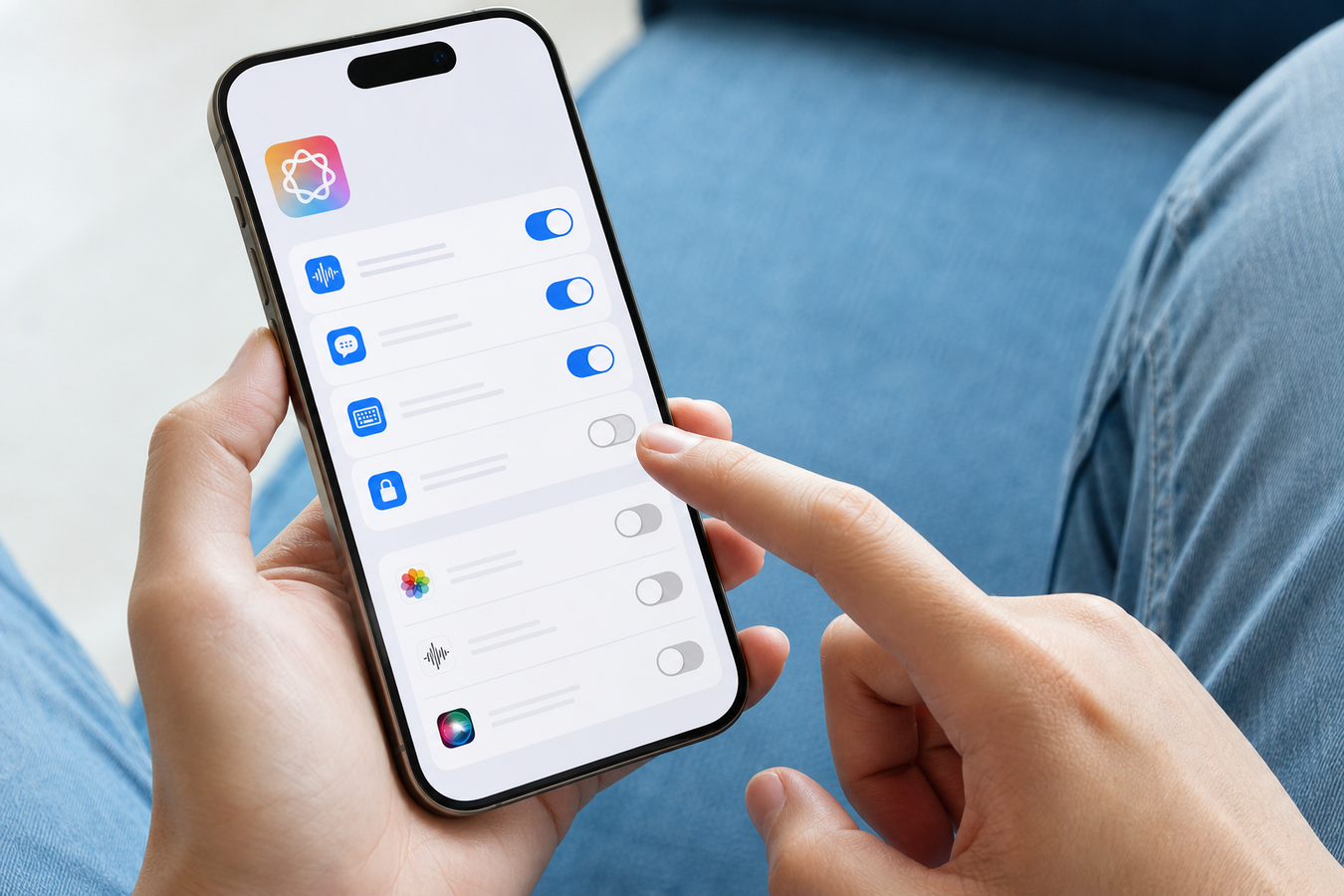
Sur cet écran, vous voyez immédiatement quelles méthodes d'activation sont activées. Apple ne traite pas l'assistant comme un simple bouton marche/arrêt ; vous devez désactiver les fonctions étape par étape pour tout arrêter.
En plongeant dans les réglages, vous évitez que Siri sur iPhone ou iPad ne reste actif de manière indésirable. Dans les sections suivantes, nous vous expliquons exactement quels commutateurs basculer dans ce menu.
Désactiver 'Dis Siri', le bouton latéral et le bouton principal
Dans le menu Siri et recherche (ou Apple Intelligence et Siri), vous trouverez le cœur de la commande vocale. Pour éviter que votre appareil ne réagisse à la voix ou au toucher physique, suivez ces étapes concrètes :
-
1
Désactivez la fonction d'écoute
Désactivez le commutateur à côté de Détecter 'Dis Siri' (ou Siri ou Dis Siri dans les versions plus récentes). Cela arrête la surveillance continue du microphone. L'appareil ne réagira plus à votre voix. -
2
Désactivez le bouton latéral
Vous possédez un appareil avec Face ID ? Désactivez alors l'option Appuyer sur le bouton latéral pour Siri. Cela empêche l'assistant de démarrer si vous tenez accidentellement le téléphone trop fermement dans votre poche ou votre sac. -
3
Désactivez le bouton principal
Vous utilisez un modèle d'iPhone plus ancien ou un iPad avec Touch ID ? Désactivez l'option Appuyer sur le bouton principal pour Siri. -
4
Confirmez la désactivation
Dès que vous désactivez tous les commutateurs ci-dessus dans les réglages, une fenêtre contextuelle apparaît pour vous demander de confirmer définitivement si vous souhaitez Arrêter Siri. Appuyez sur « Désactiver Siri » pour finaliser.
Siri blokkeren op het vergrendelscherm
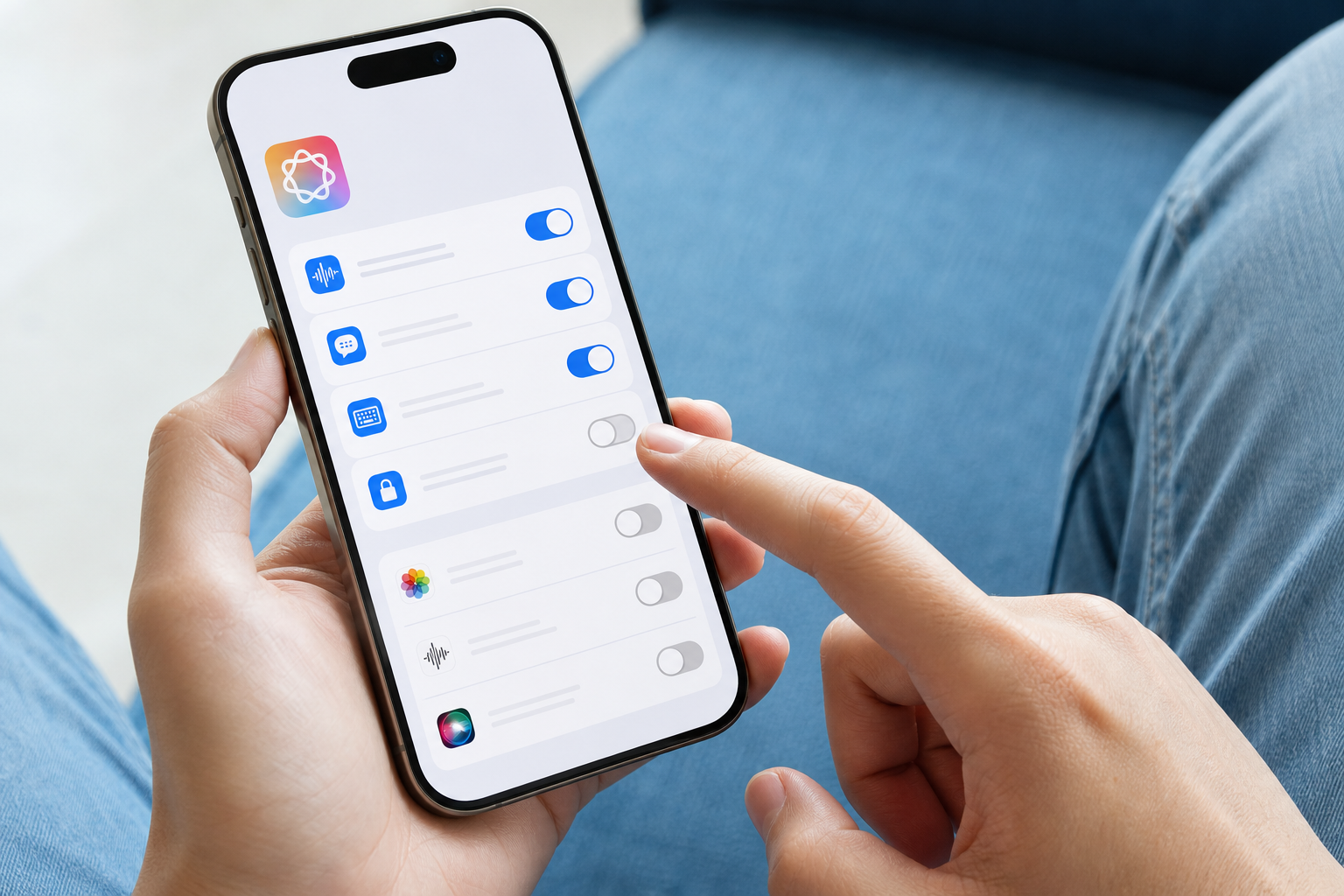
Soms wil je de spraakassistent wel gebruiken, maar absoluut niet wanneer je toestel gelockt op je bureau ligt. Standaard kan iedereen met fysieke toegang tot jouw telefoon opdrachten geven, berichten voorlezen of contacten bellen zonder het toestel te ontgrendelen. Dit vormt een aanzienlijk risico voor je privacy op de werkvloer of in openbare ruimtes.
Je lost dit op door in hetzelfde instellingenmenu de optie Sta Siri toe wanneer vergrendeld uit te zetten. Door deze specifieke instelling te wijzigen, verhoog je de algemene apparaatbeveiliging direct. De assistent werkt dan alleen nog wanneer Face ID, Touch ID of je toegangscode het toestel succesvol heeft ontgrendeld.
Kies voor deze specifieke blokkade als je de handigheid van spraakbesturing wilt behouden tijdens actief gebruik, maar onbevoegden geen toegang wilt geven tot je persoonlijke gegevens via een vergrendeld scherm. Het is een uitstekende middenweg tussen functionaliteit en strikte privacy.
Arrêter Siri sur Mac
Sur les systèmes macOS également, l'assistant écoute souvent à votre insu via le micro intégré. Arrêter Siri fonctionne un peu différemment ici que sur les appareils mobiles. Suivez ce guide étape par étape pour désactiver complètement l'assistant vocal sur votre ordinateur.
-
1
Ouvrez les Réglages Système
Cliquez sur le logo Apple en haut à gauche de votre barre de menus et sélectionnez Réglages Système (ou Préférences Système dans les anciennes versions de macOS). -
2
Naviguez vers le bon panneau
Dans la colonne de gauche, cliquez sur Siri et Spotlight. Vous utilisez macOS Sequoia ou une version plus récente ? Ce menu s'appelle désormais Apple Intelligence et Siri. -
3
Basculez l'interrupteur principal
Recherchez l'option Demander à Siri et décochez-la. Cela bloque l'accès direct à l'assistant au niveau du système. -
4
Vérifiez la fonction d'écoute
Assurez-vous que l'option Détecter 'Dis Siri' est également désactivée, afin que le microphone de votre Mac ne recherche plus cette commande spécifique. -
5
Vérifiez les raccourcis clavier
Parfois, un raccourci clavier reste actif. Vérifiez dans le même menu que l'option « Raccourci clavier » est réglée sur Désactivé, afin de ne pas activer l'assistant par inadvertance en tapant.
Après ces étapes, l'icône colorée de Siri disparaîtra également de votre barre de menus. Votre Mac ne réagira plus de manière inattendue lors de vos appels vidéo ou de votre travail de bureau concentré.
Désactiver Siri sur Apple Watch et AirPods
L'écosystème Apple est fortement interconnecté, ce qui signifie que les réglages se chevauchent. Modifier les paramètres de votre iPhone ne signifie pas automatiquement que vos périphériques cessent d'écouter. Vous devez configurer chaque appareil individuellement pour bloquer l'assistant vocal partout.
-
1
Ajuster l'Apple Watch via l'application Watch
Ouvrez l'application Watch sur votre iPhone jumelé et accédez à l'onglet Ma montre. Appuyez sur Siri. Désactivez ici les options Détecter 'Dis Siri', Lever le poignet et Appuyer sur la Digital Crown. Cela empêche votre montre de réagir lorsque vous bougez le bras ou touchez la couronne. -
2
Modifier les réglages des AirPods
Connectez vos AirPods et ouvrez les réglages sur votre iPhone. Appuyez sur le nom de vos AirPods en haut. Modifiez l'action pour « Appuyer de manière prolongée » (sur les AirPods Pro) ou « Toucher deux fois » (sur les AirPods classiques) pour remplacer Siri par une autre fonction, comme la Réduction du bruit ou Lecture/Pause. -
3
Vérifier les casques et le Bluetooth
Vous utilisez un casque Beats doté d'une puce Apple ? Ici aussi, vous pouvez ajuster via les paramètres Bluetooth l'action déclenchée par les boutons physiques situés sur l'écouteur.
Choisissez d'ajuster vos AirPods si vous activez souvent l'assistant par accident en touchant ou en ajustant vos écouteurs pendant que vous faites du sport ou du vélo.
Foire aux questions sur les réglages de Siri
Quelle est la différence entre Arrêter Siri et masquer les suggestions de Siri ?
Arrêter Siri désactive l'**assistant vocal** actif, tandis que masquer les suggestions de Siri supprime uniquement les recommandations automatiques sur votre écran de recherche et votre clavier. Même si la fonction vocale est désactivée, votre appareil continue d'analyser votre comportement en arrière-plan pour suggérer des applications ou des contacts. Vous souhaitez également arrêter ces suggestions ? Allez dans Siri et recherche et désactivez tous les commutateurs sous la rubrique « Suggestions d'Apple ».
Comment réactiver facilement Siri plus tard ?
Vous pouvez rétablir la fonctionnalité en retournant simplement dans les réglages et en réactivant les commutateurs pour le bouton latéral, le bouton principal ou la fonction d'écoute. Vous n'avez pas besoin de télécharger ou de réinstaller à nouveau l'assistant. Cependant, Apple vous demandera de prononcer le mot d'activation à plusieurs reprises afin que le système reconnaisse à nouveau votre voix et puisse calibrer précisément votre profil vocal.
Qu'advient-il de mes données vocales enregistrées chez Apple après la désactivation ?
Lorsque vous désactivez complètement l'assistant, Apple supprime de ses serveurs sécurisés les données vocales associées à votre appareil spécifique. C'est une étape cruciale pour votre vie privée. Vous voulez vous assurer que tout a disparu avant de désactiver les fonctions ? Dans le menu Siri et recherche, appuyez sur Historique de Siri et de dictée et choisissez manuellement l'option « Supprimer l'historique de Siri et de dictée ».
Vous avez désormais le contrôle total sur le moment et la manière dont vos appareils Apple vous écoutent. En choisissant consciemment les méthodes d'activation que vous conservez ou bloquez, vous évitez les situations embarrassantes et protégez vos données personnelles contre les enregistrements accidentels. Il suffit de quelques pressions dans les menus pour reprendre le contrôle de votre matériel. Prenez votre téléphone, allez dans vos réglages et désactivez immédiatement la fonction d'écoute « Dis Siri » pour plus de tranquillité et de confidentialité.