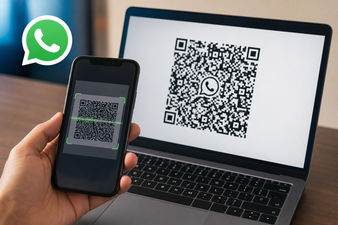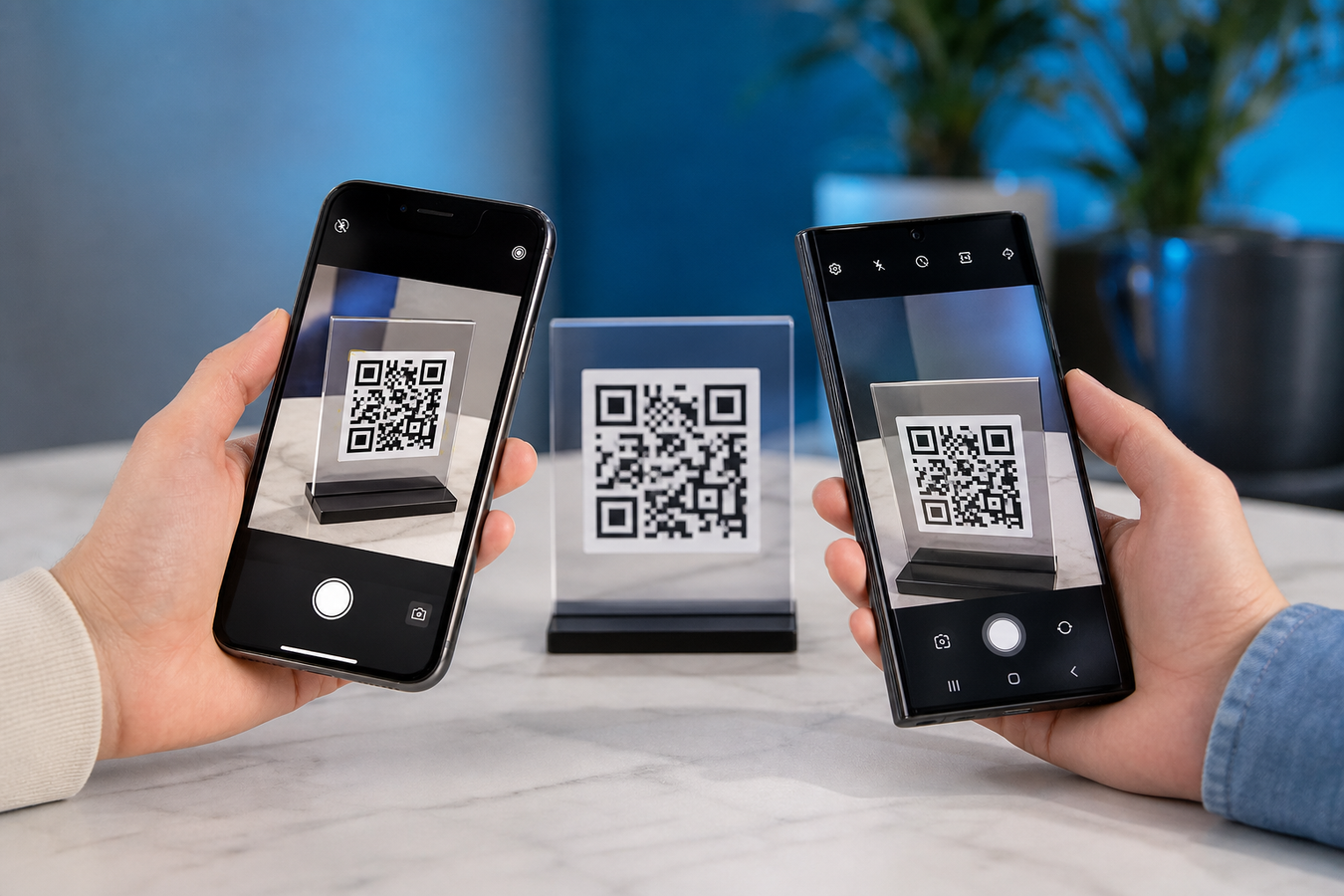
Pour scanner un code QR sur Android et iPhone, utilisez directement l'application appareil photo par défaut de votre téléphone. Il vous suffit de pointer l'objectif vers le code et de toucher le lien pop-up qui apparaît à l'écran.
En plus de cette méthode de base, chaque système d'exploitation propose des astuces encore plus rapides et des fonctionnalités pratiques, comme la lecture d'un code déjà affiché sur votre propre écran. Si le scanner refuse de fonctionner, vous résoudrez souvent le problème en modifiant simplement un réglage de votre appareil photo ou de vos paramètres.
Comment scanner un code QR avec son iPhone ?
De quelle application exacte avez-vous besoin pour lire rapidement un code ?
La réponse est simple : aucune. Votre iPhone intègre déjà tout ce qu'il faut. Suivez ces étapes pour obtenir un résultat immédiat.
-
1
Ouvrez l'application Appareil photo par défaut. Depuis votre écran de verrouillage, balayez simplement vers la gauche ou appuyez sur l'icône de l'appareil photo sur votre écran d'accueil.
-
2
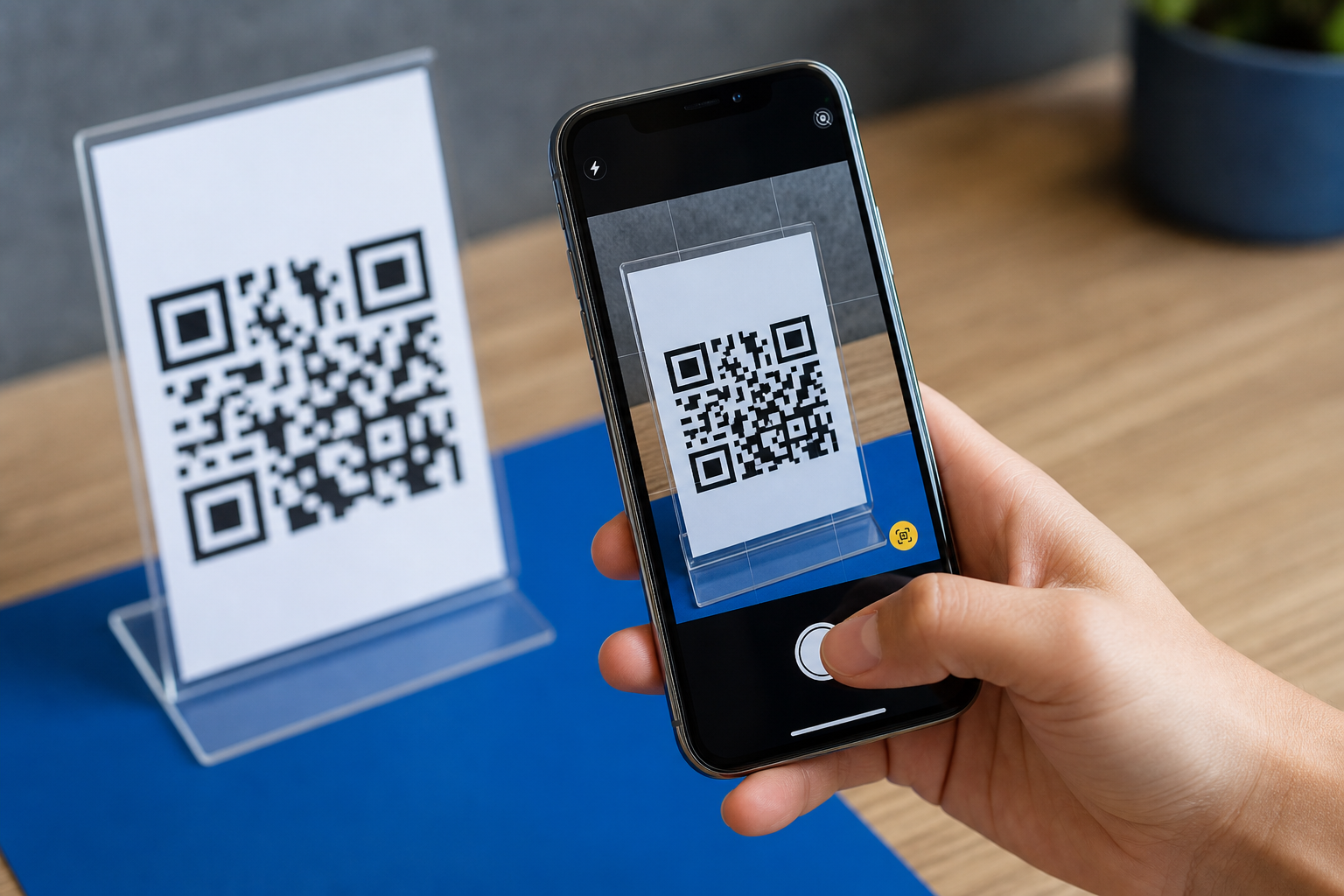
Pointez la caméra arrière sur le code QR. Veillez à ce que le carré soit entièrement visible dans le cadre et tenez le téléphone immobile à environ vingt centimètres de distance.
-
3
Patientez pendant la reconnaissance. En une seconde, une notification jaune ou un lien contextuel apparaît en haut de votre écran.
-
4
Appuyez sur le lien. Le site Web correspondant, le menu ou la demande de paiement s'ouvre immédiatement.
Vous scannez très souvent des codes et souhaitez le faire encore plus rapidement ? Utilisez alors le centre de commande. Balayez l'écran vers le bas depuis le coin supérieur droit et touchez l'icône QR pour ouvrir le "Lecteur de code" intégré.
Vous évitez ainsi l'interface photo classique. Ce mode spécial est conçu pour la numérisation de codes QR et affiche l'action trouvée directement sur votre écran.
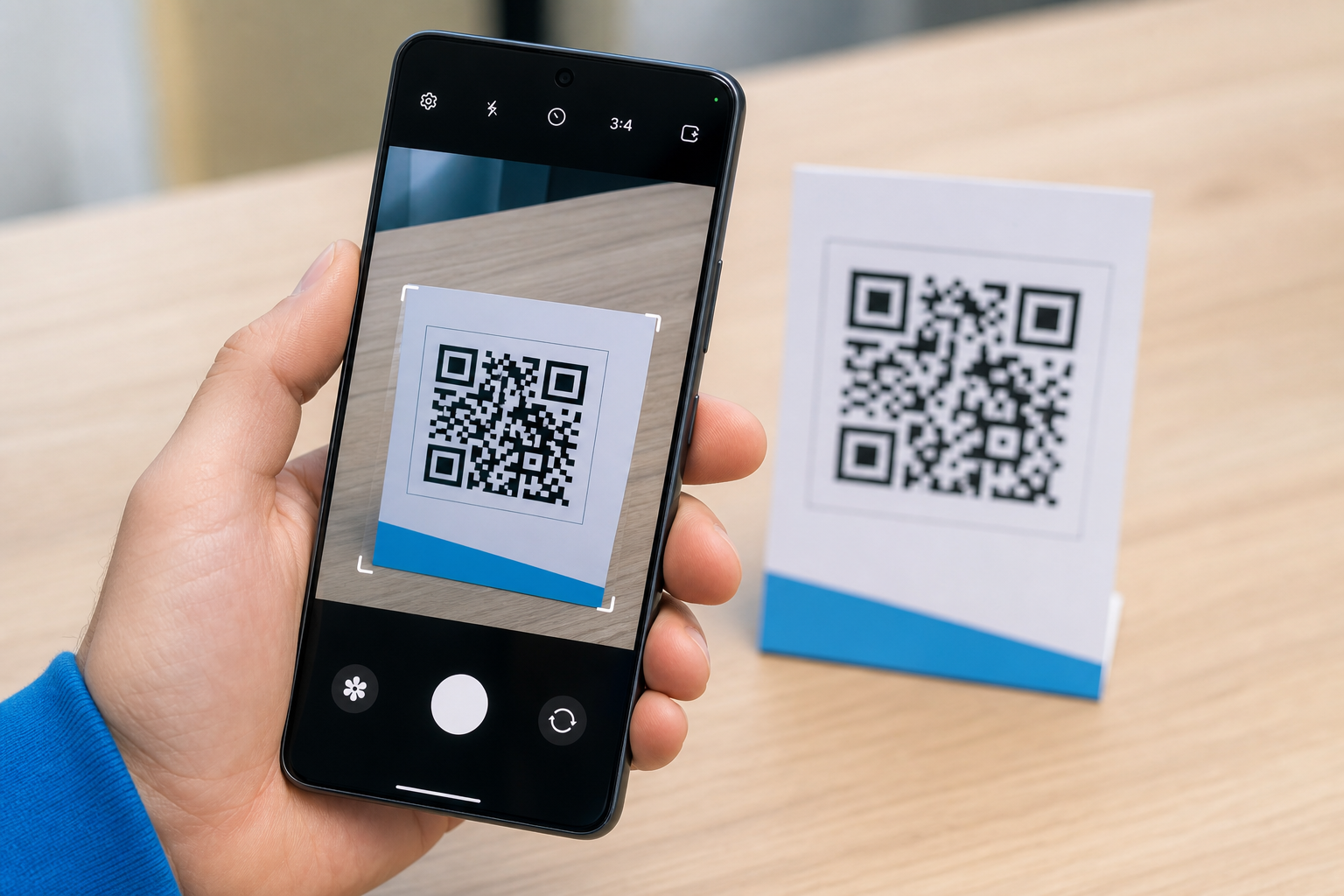
Comment scanner un code QR avec mon téléphone Android ?
Près de 60 pour cent des paiements en magasin s'effectuent désormais avec un smartphone ou une smartwatch. Pour ce faire, il suffit souvent de scanner rapidement un code QR. Sur un Samsung ou un autre appareil Android, c'est réglé en un rien de temps.
En principe, vous n'avez pas besoin d'application de numérisation séparée. Suivez simplement ces étapes.
-
1
Ouvrez l'application appareil photo par défaut de votre Samsung ou autre appareil Android.
-
2
Pointez votre objectif directement sur le code. Maintenez votre appareil bien stable pour permettre à l'autofocus de faire son travail.
-
3
Attendez que le logiciel reconnaisse le code. En une seconde, une petite icône ou une notification pop-up apparaît sur votre écran. Appuyez dessus pour ouvrir le lien directement.
-
4
L'appareil photo standard ne parvient pas à scanner le code immédiatement ? Vérifiez d'abord les paramètres de l'appareil photo : sur certains appareils Android, la numérisation des codes QR peut y être activée ou désactivée.
-
5
Utilisez ensuite la fonction Google Lens. Vous trouverez cette option dans l'application Google standard en tapant sur la petite icône de l'appareil photo à droite dans la barre de recherche.
Le code QR s'affiche déjà sur votre écran ? Sur les appareils Android récents, vous pouvez utiliser la fonction Circle to Search : maintenez la barre de navigation ou le bouton d'accueil enfoncé et entourez le code. Pratique pour un code QR reçu dans un e-mail ou un message WhatsApp.
Il existe également une astuce bien pratique. De nombreux téléphones Android modernes intègrent désormais un bouton de lecture de code QR dédié dans le menu rapide. Il vous suffit de balayer l'écran du haut vers le bas et de toucher l'icône du scanner. Vous évitez ainsi de passer par l'appareil photo classique et votre téléphone scanne de manière beaucoup plus ciblée.
Puis-je scanner un code QR sur le même téléphone ?
Vous recevez un e-mail contenant un code QR pour vos billets de concert ou quelqu'un vous envoie une image via WhatsApp. Il est alors difficile d'utiliser l'appareil photo de ce même téléphone pour lire le code. Faire une capture d'écran est généralement la solution la plus simple. Pour une capture d'écran, veillez à ce que l'intégralité du code soit bien visible.
Vous avez un iPhone ? Ouvrez l'application Photos et sélectionnez la capture d'écran que vous venez de faire. Maintenez brièvement votre doigt appuyé sur le code QR présent dans l'image.
Un petit menu apparaîtra automatiquement. Choisissez l'option « Ouvrir dans Safari » ou touchez le lien qui s'affiche à l'écran. Votre appareil iOS extrait directement les données de l'image.
Sur un téléphone Android, cela fonctionne souvent via Google Lens. Ouvrez votre capture d'écran dans votre galerie ou via l'application Google Photos. Touchez l'option pour rechercher ou scanner avec Lens.
Le logiciel analyse l'image, reconnaît immédiatement le code-barres et affiche instantanément le bon lien sur votre écran.
Sur certains téléphones Android récents, la fonction Circle to Search est disponible. Pour lire un code QR affiché sur votre propre écran, privilégiez une capture d'écran et ouvrez-la avec Google Lens ; cette méthode fonctionne également si le code QR se trouve dans un e-mail, un navigateur ou un message WhatsApp.
Résolution des problèmes et sécurité lors du scan
Commencez par nettoyer soigneusement l'objectif de votre appareil photo. La saleté, les empreintes digitales ou des dommages visibles sur l'objectif peuvent rendre l'image floue. Sans une image nette, l'application appareil photo ne pourra tout simplement pas reconnaître le code QR.
Essuyez l'objectif, puis essayez de vous rapprocher ou de vous éloigner légèrement du code QR. Veillez à ce que l'ensemble du code reste dans le cadre et cherchez un endroit suffisamment éclairé. Un code QR petit, endommagé ou mal imprimé nécessite parfois plusieurs essais de mise au point.
Vérifiez également qu'aucun accessoire ne gêne. Assurez-vous qu'une coque ou une protection d'objectif laisse l'ouverture de la caméra totalement libre et propre. Veillez en outre à disposer d'un éclairage ambiant suffisant ou activez votre lampe torche si le code ne se lit pas immédiatement.
Utilisez uniquement une protection d'objectif transparente qui s'adapte parfaitement autour de l'appareil photo, et remplacez-la si elle est fissurée ou terne. Une protection d'objectif de PanzerGlass ou Mobigear protège l'objectif de la caméra, mais ne résout pas un problème d'objectif sale, de luminosité insuffisante ou de code QR endommagé. Si l'appareil photo ne fonctionne toujours pas, ouvrez Google Lens sur Android ou le lecteur de code via le Centre de contrôle de votre iPhone.
Comment savoir si un code QR est sûr à scanner ?
Un code QR peut contenir un lien, une demande de paiement, une carte de contact ou des paramètres Wi-Fi. Les carrés noirs ne permettent pas de deviner directement l'action qui suivra, vérifiez donc toujours la notification avant de cliquer. Respectez ces règles de base :
Examinez toujours attentivement l'URL complète dans la fenêtre contextuelle avant de cliquer sur quoi que ce soit. Les escrocs utilisent des codes QR pour le phishing et créent souvent de faux sites Web dont l'adresse ressemble à s'y méprendre à l'originale.
Ne scannez jamais à l'aveugle des autocollants apposés par-dessus d'autres codes dans les espaces publics. Sur les horodateurs ou les bornes de recharge, un faux autocollant peut masquer le code d'origine.
Pour les demandes de paiement, utilisez de préférence le scanner de votre propre application bancaire. Vérifiez également attentivement ce que vous confirmez et assurez-vous que la demande de paiement est correcte.
En cas de doute, utilisez l'application Appareil photo standard, le lecteur de code ou Google Lens. Pour un scan classique, les applications supplémentaires ne sont généralement pas nécessaires.
Foire aux questions
Pourquoi le scanner QR ne fonctionne-t-il pas sur mon iPhone ?
Le scanner refuse généralement de fonctionner en raison d'une lentille sale ou parce que la fonction est désactivée. Vérifiez d'abord via « Réglages » > « Appareil photo » que l'interrupteur « Scanner des codes QR » est bien activé. Cela ne suffit pas ? Nettoyez l'objectif de l'appareil photo, éloignez légèrement le téléphone et touchez l'écran pour faire la mise au point manuellement.
Comment scanner un QR code présent sur votre iPhone ?
Prenez une capture d'écran du code et ouvrez-la dans l'application Photos. Maintenez brièvement votre doigt sur le code QR dans l'image jusqu'à ce qu'un menu apparaisse à l'écran. Choisissez l'option « Ouvrir dans Safari » ou touchez le lien spécifique pour accéder directement à la page.
Quel lecteur de code QR est sûr ?
L'application de caméra par défaut de votre smartphone est l'option la plus sûre. Elle vous évite de télécharger des applications tierces depuis l'App Store, qui risquent de collecter vos données personnelles ou d'être saturées de publicités indésirables. S'agit-il spécifiquement d'une demande de paiement ? Utilisez alors toujours directement le scanner intégré dans l'application sécurisée de votre propre banque.
Ai-je besoin d'une application distincte pour scanner des codes QR ?
Non, sur les smartphones Android et iPhone récents, vous n'avez pas besoin d'application dédiée. Il vous suffit d'utiliser l'appareil photo par défaut. L'utilisation d'un scanner intégré est uniquement requise au sein d'applications spécifiques, par exemple pour payer une facture ou vous connecter.
Pourquoi rien ne se passe lorsque je scanne avec mon Android ?
Souvent, le code est flou, la distance est trop grande ou la lentille de votre appareil photo présente une tache. Touchez votre écran pour verrouiller la mise au point. Votre appareil photo ne reconnait toujours pas le code ? Ouvrez alors l'application Google et touchez l'icône Google Lens, ce programme lit les codes presque instantanément.
Comment scanner un code QR depuis un autre écran ?
Pointez l'appareil photo de votre téléphone vers l'écran d'ordinateur ou de télévision sur lequel s'affiche le code. Augmentez nettement la luminosité de l'autre écran et veillez à ce qu'aucune lampe ne s'y reflète. Dès que l'image est nette, le lien apparaît automatiquement sur votre téléphone.
Que vous ayez un iPhone ou un téléphone Android, scanner un code QR est un jeu d'enfant avec l'application photo par défaut ou Google Lens. Votre appareil photo reste flou ? Des rayures perturbent probablement l'autofocus. Évitez d'endommager davantage votre objectif. Saisissez votre appareil sur coquedirect.fr et commandez immédiatement une coque de téléphone robuste ou une protection d'écran transparente.
Vous ne savez pas quel appareil vous avez ?
De nombreux appareils se ressemblent beaucoup, alors que les coques et accessoires varient souvent selon le modèle. Recherchez le nom ou le numéro de modèle et découvrez directement quel appareil vous avez, afin de commander un accessoire parfaitement compatible.