Oups, vous avez supprimé un message important par erreur ? Pas de panique, dans de nombreux cas, ce message peut encore être sauvé. Souvent, la solution se cache dans les paramètres de votre smartphone. Dans cet article, vous découvrirez exactement comment récupérer des messages WhatsApp supprimés sur Android et iPhone, avec ou sans sauvegarde. Nous vous expliquons étape par étape quelles méthodes fonctionnent réellement en pratique pour retrouver des messages WhatsApp effacés et quand une discussion doit malheureusement être considérée comme perdue.
La règle d'or : vérifiez d'abord votre sauvegarde WhatsApp
La réussite de la récupération dépend entièrement du moment exact de votre dernière sauvegarde. Vérifiez donc immédiatement les paramètres de votre appareil avant d'entreprendre des actions drastiques.
Le timing est crucial : restaurer messages WhatsApp est uniquement possible si la sauvegarde a été effectuée avant que vous n'effaciez la discussion. Dans l'application, allez dans Paramètres > Discussions > Sauvegarde pour vérifier la date et l'heure exactes.
Les nouveaux messages disparaissent : Si vous restaurez un fichier d'hier, vous perdrez irrémédiablement tous les messages envoyés ou reçus aujourd'hui. Pesez bien le pour et le contre.
Les applications de bureau ne fonctionnent pas : Ne cherchez pas de solutions via WhatsApp Web, Mac ou Windows. L'assistance officielle confirme que l'historique des discussions ne peut être récupéré que via le téléphone lui-même.
Anciens fichiers locaux (Android uniquement) : Vous n'avez pas de stockage cloud ? Android enregistre parfois des fichiers de base de données plus anciens localement dans le dossier WhatsApp/Databases, reconnaissables au nom de fichier msgstore-yyyy-mm-dd.1.db.crypt12.
Choisissez la restauration si les informations perdues sont essentielles et l'emportent sur la perte de vos conversations les plus récentes. Évitez cette méthode si vous avez pris aujourd'hui des rendez-vous professionnels cruciaux via l'application qui ne sont pas enregistrés dans le cloud.
récupérer messages WhatsApp supprimés (Android vs iPhone)
Les deux systèmes d'exploitation utilisent une logique complètement différente pour sauvegarder l'historique de vos discussions. Comprenez ces différences pour choisir immédiatement la bonne méthode de récupération.
| Caractéristique | Android | iPhone |
|---|---|---|
| Stockage cloud | Sauvegarde Google Drive | sauvegarde iCloud |
| Stockage local | Oui, dans le dossier interne Databases map | Non, uniquement via iCloud ou un Mac/PC |
| Solution de secours | Consulter l'historique des notifications | Pas d'option intégrée sans cloud |
| Action requise | Désinstaller et réinstaller WhatsApp | Désinstaller et réinstaller WhatsApp |
Choisissez la méthode Android via les fichiers locaux si votre Google Drive est plein et que vous recherchez une date spécifique dans le passé. Sur iPhone, utilisez toujours la méthode iCloud, à moins que vous n'ayez par hasard effectué une sauvegarde complète de l'appareil hier via Finder ou iTunes.
Guide étape par étape : restaurer sauvegarde WhatsApp Google Drive sur Android
Lors d'une nouvelle installation, un appareil Android recherche automatiquement la sauvegarde la plus récente dans le cloud ou sur l'appareil lui-même. Suivez attentivement ces étapes pour éviter toute perte de données.
-
1
Vérifiez la date de la dernière sauvegarde
Allez dans Paramètres > Discussions > Sauvegarde. Confirmez que les messages souhaités sont bien enregistrés dans cette version.
-
2
Désinstallez l'application
Supprimez complètement l'application de votre téléphone. Rassurez-vous, votre compte et les données sauvegardées dans le cloud resteront intacts.
-
3
Réinstallez l'application
Ouvrez le Google Play Store et téléchargez la dernière version de l'application de messagerie sur votre appareil.
-
4
Vérifiez votre numéro
Saisissez exactement le même numéro de téléphone que celui utilisé pour les conversations d'origine. Un numéro différent bloquera immédiatement le processus de récupération en raison des règles de chiffrement.
-
5
Appuyez sur « Restaurer »
Dès que l'application détecte la sauvegarde Google Drive ou la base de données locale, une invite apparaît. Appuyez immédiatement sur le bouton vert de restauration pour lancer le processus.
-
6
Attendez le téléchargement des médias
Les messages texte s'affichent en premier. Les photos et vidéos se téléchargent ensuite discrètement en arrière-plan via votre connexion Wi-Fi.
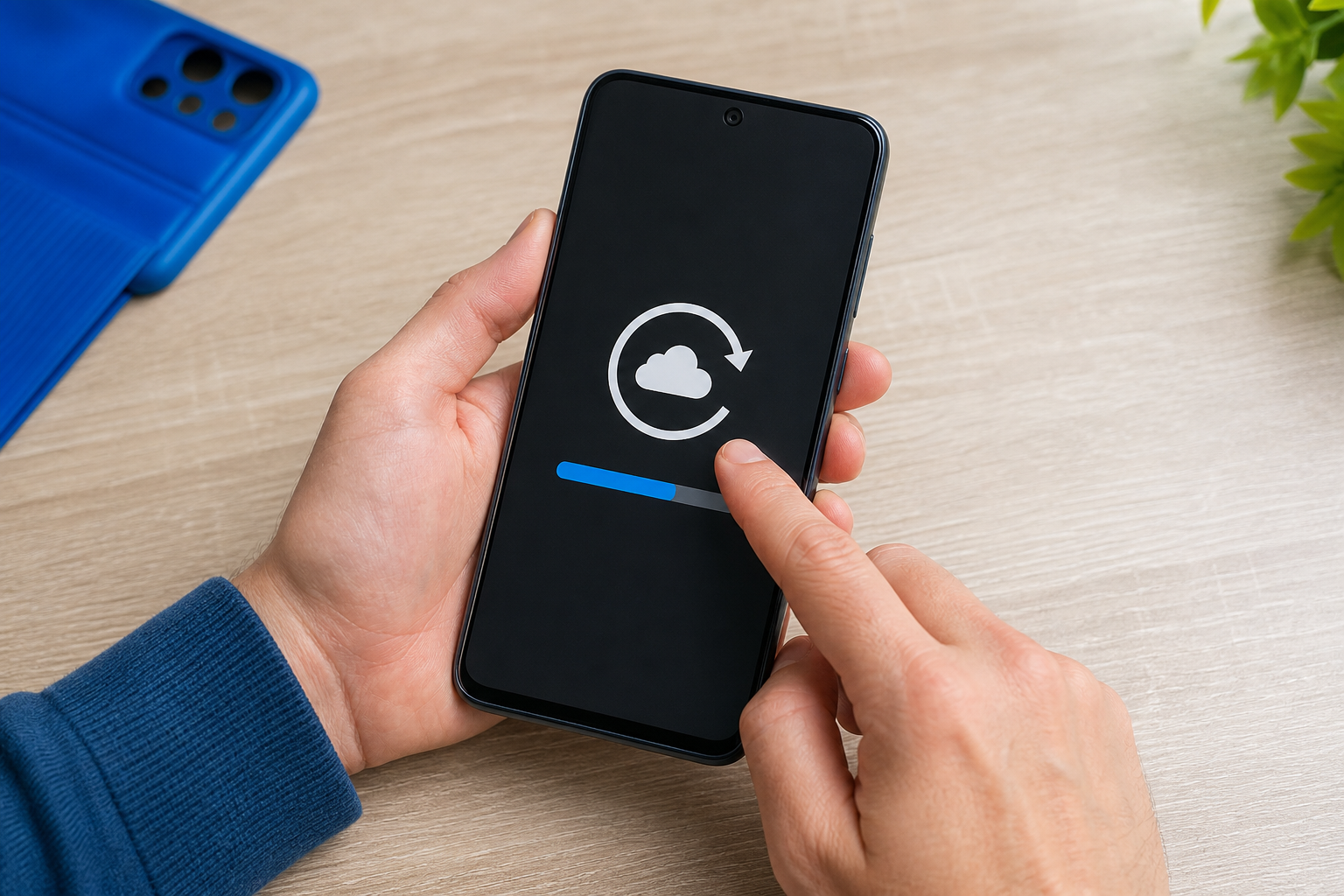
L'option cloud ne fonctionne pas ? Utilisez alors un gestionnaire de fichiers pour localiser le dossier WhatsApp/Databases et renommez un ancien fichier msgstore avec la date du jour pour que l'application le reconnaisse lors de l'installation.
Guide étape par étape : Récupérer l'historique des discussions sur iPhone
Les utilisateurs d'Apple dépendent entièrement des serveurs Apple pour une restauration fluide. Assurez-vous de disposer d'une connexion Wi-Fi stable avant de lancer ce processus.
-
1
Vérifiez le statut
Ouvrez l'application et allez dans Réglages > Discussions > Sauvegarde. Vérifiez si la fonction de sauvegarde iCloud est activée et consultez l'horodatage de la dernière synchronisation.
-
2
Supprimez l'application de votre appareil
Appuyez longuement sur l'icône de votre écran d'accueil et choisissez 'Supprimer l'application'. Il s'agit d'une étape nécessaire pour relancer la configuration.
-
3
Téléchargez-la depuis l'App Store
Recherchez l'application et réinstallez-la sur votre iPhone.
-
4
Connectez-vous avec vos identifiants
Utilisez le numéro de téléphone de confiance. Assurez-vous également d'être connecté dans les réglages de votre iPhone avec l'identifiant Apple auquel la sauvegarde iCloud est associée.
-
5
Activez la récupération
Lors de l'installation, l'option 'Restaurer l'historique des discussions' apparaît. Appuyez directement dessus ; vous ne pourrez plus rattraper cette étape ultérieurement via un menu de paramètres.
-
6
Laissez l'écran ouvert
Ne fermez pas l'application tant que la barre de progression n'a pas atteint cent pour cent.
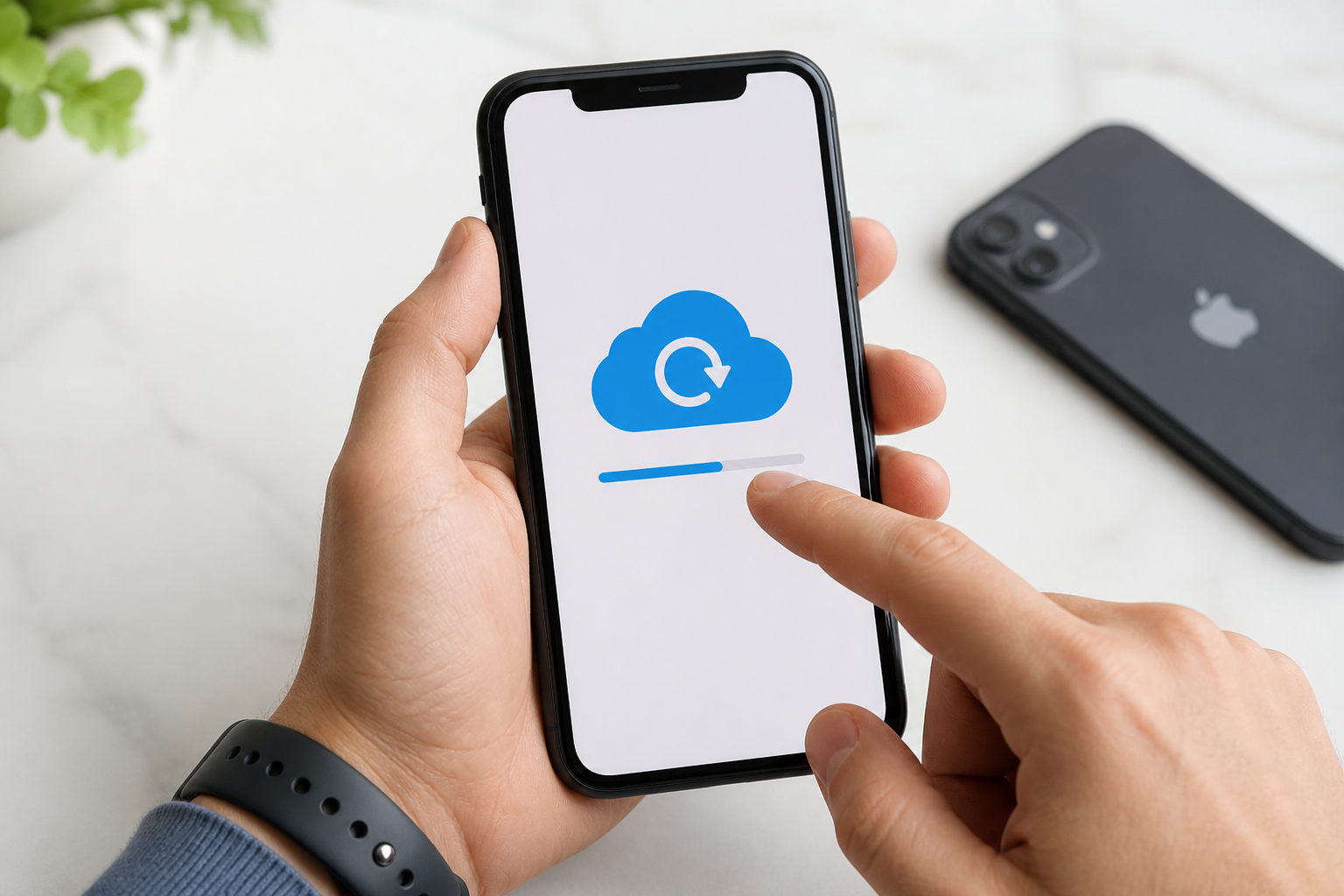
Choisissez cette option si votre espace de stockage cloud est suffisant et que l'heure de sauvegarde correspond. Évitez ce processus si votre iCloud actuel est plein et que la dernière synchronisation réussie remonte à plusieurs mois, sous peine de perdre toutes vos données récentes.
Lire des messages sans sauvegarde : l'historique des notifications
Vous n'avez pas de sauvegarde récente et vous utilisez un smartphone Android ? Le système d'exploitation propose alors une solution de secours astucieuse via les notifications.
L'historique des notifications est une fonction cachée qui enregistre toutes les notifications entrantes des dernières 24 heures. Même si un expéditeur supprime immédiatement un message avec « Supprimer pour tout le monde », le texte d'origine reste souvent visible dans l'historique des notifications de votre téléphone, ce qui permet de lire messages supprimés WhatsApp. Vous pouvez activer cette option dans les paramètres généraux de votre appareil, généralement sous la rubrique « Notifications » ou « Applications et notifications ».
Une fois l'historique des notifications activé, votre appareil collecte chaque notification push. Si vous appuyez sur l'historique des notifications, vous verrez une liste chronologique des alertes récentes. Recherchez l'icône verte de l'application dans l'historique des notifications pour lire les premières lignes du message effacé. Attention toutefois : l'historique des notifications présente de sérieuses limites. Il ne restaure pas physiquement le texte dans votre fenêtre de discussion, n'affiche pas les photos et ne montre qu'un nombre limité de caractères pour les longs messages.
Utilisez l'historique des notifications uniquement comme solution de lecture rapide pour les messages texte que vous venez de recevoir. L'historique des notifications est inutile pour les conversations plus anciennes, les fichiers multimédias ou les situations où vous aviez déjà balayé la notification avant que l'expéditeur ne supprime le message. Pour les utilisateurs d'iPhone, l'historique des notifications n'existe malheureusement pas comme solution de secours ; iOS bloque complètement l'accès aux notifications push supprimées pour des raisons de confidentialité.
Évitez la perte de données : configurez des sauvegardes automatiques
Récupérer manuellement des fichiers prend du temps et génère souvent un stress inutile. Protégez vos conversations numériques en laissant le système faire le travail à votre place.
Accédez aux paramètres : Ouvrez l'application et allez directement dans Paramètres > Discussions > Sauvegarde.
Choisissez une fréquence régulière : Sélectionnez « Quotidienne » ou « Hebdomadaire » sous la rubrique des sauvegardes automatiques. En pratique, une fréquence mensuelle est souvent trop espacée pour sécuriser vos données récentes.
Sélectionnez le bon réseau : Activez l'option « Via Wi-Fi uniquement ». Cela évite que les sauvegardes automatiques ne consomment tout votre forfait de données mobiles à votre insu pendant vos vacances.
Décidez pour les vidéos : Décochez « Inclure les vidéos » si votre stockage cloud est presque plein. Les vidéos prennent énormément de place et font souvent planter le processus de synchronisation.
Activez le chiffrement de bout en bout : Activez cette couche de sécurité supplémentaire pour que même Google ou Apple ne puissent pas accéder au contenu de vos sauvegardes automatiques.
Configurez des sauvegardes automatiques quotidiennes si vous utilisez l'application à des fins professionnelles et ne voulez prendre aucun risque. Choisissez une fréquence hebdomadaire si vous échangez principalement de temps en temps avec votre famille et souhaitez économiser de l'espace de stockage dans le cloud.
Foire aux questions sur comment restaurer messages WhatsApp
Est-il possible de récupérer historique WhatsApp sans sauvegarde sur iPhone ?
Non, sans une version sauvegardée dans le cloud ou sur un ordinateur, la récupération de données sur un appareil Apple est impossible. iOS est un système fermé qui ne permet pas d'accéder aux bases de données locales cachées ni à l'historique des notifications. Votre seul espoir est de vérifier si vous avez récemment effectué une sauvegarde complète de l'ensemble de votre appareil via Finder ou iTunes, ou de vérifier si votre sauvegarde iCloud est restée automatiquement à jour.
Faut-il toujours désinstaller l'application pour la récupération ?
Oui, dans presque tous les cas, vous devez d'abord supprimer l'application de votre téléphone. Le logiciel propose l'option de récupération uniquement lors de la toute première étape de configuration après une nouvelle installation. Il n'existe aucun bouton dans le menu des paramètres pour charger soudainement une ancienne base de données au milieu d'une application en cours d'exécution.
Qu'advient-il des photos et vidéos reçues ?
Les fichiers multimédias sont récupérés normalement, à condition qu'ils fassent partie de votre dernière sauvegarde. Le texte s'affiche immédiatement sur votre écran après la réinstallation, tandis que les photos et vidéos continuent de se télécharger en arrière-plan via le Wi-Fi. Attention : si vous aviez décoché l'option « inclure les vidéos » dans vos paramètres pour économiser de l'espace, les images animées ne seront logiquement pas récupérées.
Où puis-je trouver l'historique des notifications sur Android ?
Vous trouverez l'historique des notifications dans les paramètres généraux de votre téléphone Android, et non dans l'application de messagerie elle-même. Allez dans Paramètres, appuyez sur « Notifications » et recherchez « Historique des notifications ». Dès que vous l'activez, le téléphone commence à enregistrer les notifications. L'historique des notifications ne fonctionne pas de manière rétroactive pour les messages déjà effacés avant l'activation de la fonction.
Que vous ayez un Android ou un iPhone, une sauvegarde WhatsApp récente est votre seule véritable planche de salut pour restaurer des discussions effacées. Pour les utilisateurs d'Android, l'historique des notifications offre parfois une issue de secours, mais il vaut toujours mieux prévenir que guérir. Vérifiez dès maintenant vos paramètres et activez les sauvegardes automatiques pour ne plus jamais perdre de message à l'avenir.