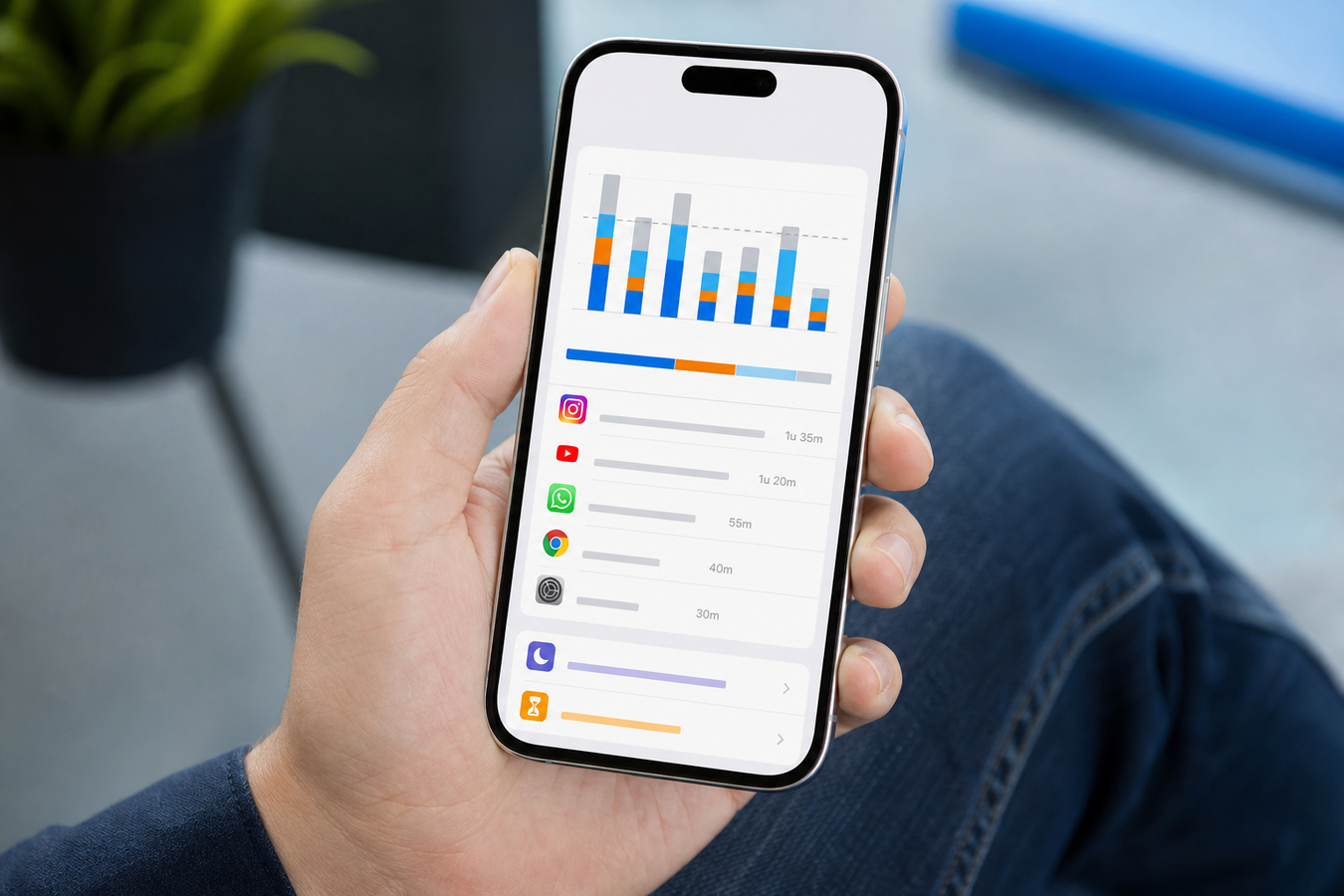
Êtes-vous parfois surpris par le rapport hebdomadaire sur votre utilisation du téléphone ? Vous n'êtes pas le seul. Les notifications constantes et les flux infinis accaparent des heures de votre journée sans que vous vous en rendiez compte. Dans cet article, vous découvrirez exactement comment analyser l'utilisation de vos applications, définir des limites pour réduire le temps d'écran et assurer un équilibre numérique sain sur les appareils Apple et Android.
Qu'est-ce que le Temps d'écran et quelle est la moyenne saine ?
Le Temps d'écran est bien plus qu'une simple fonction de mesure pratique sur votre smartphone ; c'est un outil comportemental puissant. L'iPhone comme Android enregistrent exactement le nombre de minutes passées devant votre écran, les applications que vous ouvrez et le nombre de fois que vous prenez votre téléphone par jour. Ces données concrètes vous confrontent à votre comportement réel. Souvent, l'utilisation réelle est supérieure de plusieurs heures à vos estimations, ce qui constitue la première étape vers un changement de comportement nécessaire.
De nombreux utilisateurs se demandent : qu'est-ce qu'un Temps d'écran normal et quel Temps d'écran est sain pour les adultes ? Bien qu'il n'existe pas de limite médicale stricte à l'échelle internationale, les experts recommandent un maximum de trois heures d'utilisation récréative par jour comme ligne directrice pratique. L'utilisation liée au travail ou aux études n'est pas prise en compte. Il s'agit spécifiquement des heures passées sur les réseaux sociaux, les services de streaming et les jeux mobiles.
Un Temps d'écran élevé est-il mauvais pour la santé ? En pratique, on remarque surtout les effets négatifs à travers des troubles secondaires. Une utilisation excessive des écrans le soir perturbe la production de mélatonine à cause de la lumière bleue, ce qui altère la qualité du sommeil. De plus, un Temps d'écran élevé fragmente votre concentration, ce qui fait chuter votre productivité en journée. Votre cerveau s'habitue au flux constant de stimuli rapides et perd sa capacité à rester concentré sur le long terme.
Temps d'écran sur iPhone vs. Bien-être numérique sur Android
Les deux systèmes d'exploitation proposent des outils complets pour une utilisation saine des écrans, mais la terminologie et les fonctionnalités exactes diffèrent. Apple intègre tout sous une seule et même appellation, tandis que les fabricants Android comme Samsung Galaxy utilisent souvent un terme plus large pour leurs fonctions de bien-être.
| Fonctionnalité / Caractéristique | Apple iOS (iPhone) | Android (dont Samsung Galaxy) |
|---|---|---|
| Nom | Temps d'écran | Bien-être numérique et contrôle parental |
| Emplacement dans le menu | Directement dans le menu principal des Réglages | Dans les Paramètres, souvent sous un onglet bien-être distinct |
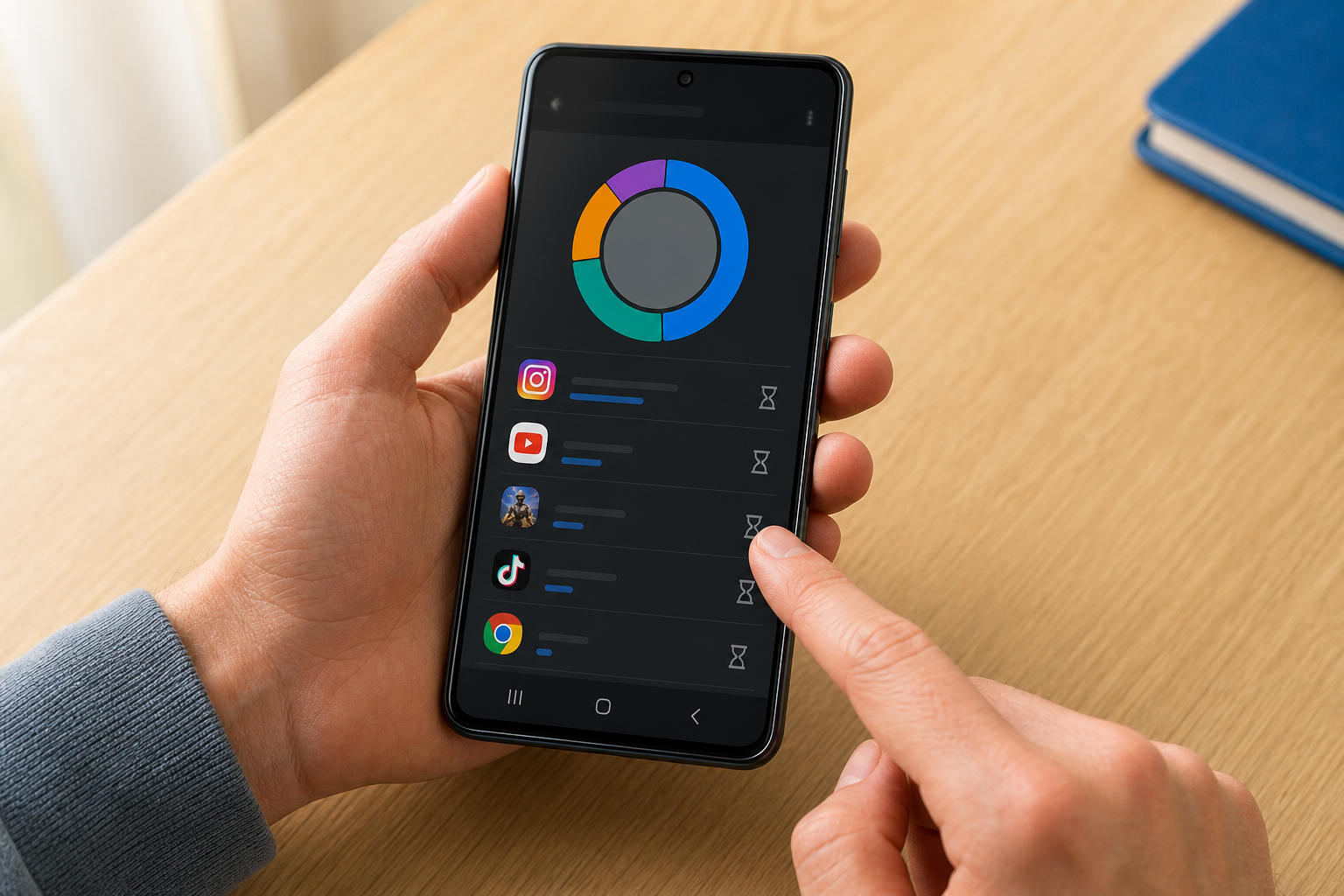
| Consulter l'activité | Affiche l'utilisation par application, catégorie et site web | Tableau de bord avec graphique circulaire par application et catégorie |
| Aperçu des notifications | Compte exactement le nombre de notifications envoyées par chaque application | Indique quelles applications génèrent le plus de notifications push |
| Activations (Prises en main) | Indique à quelle fréquence et après quelle application vous prenez votre téléphone | Enregistre le nombre de déverrouillages par jour |
| Temps d'arrêt | Temps d'arrêt (bloque tout sauf les applications sélectionnées) | Mode Coucher (passe l'écran en niveaux de gris et coupe les notifications) |
Choisissez l'approche iOS si vous avez besoin d'un blocage strict à l'échelle du système, difficile à contourner sans code d'accès. Choisissez les outils de Bien-être numérique d'Android si vous préférez travailler sur la réduction des stimuli visuels, comme le passage automatique aux niveaux de gris en mode Coucher. Évitez d'utiliser des applications tierces pour le Temps d'écran sur les deux systèmes ; les fonctions intégrées agissent plus profondément dans le système d'exploitation et consomment moins de batterie.
Comment configurer le temps d'écran et le limiter ?
Avant d'activer immédiatement toutes sortes de restrictions, il est crucial de consulter d'abord votre activité actuelle. Votre smartphone collecte automatiquement ces données en arrière-plan. En analysant votre tableau de bord, vous découvrirez des habitudes : faites-vous défiler votre écran sans but précis pendant votre trajet du matin, ou perdez-vous des heures tard le soir ? Grâce à ces informations, vous pourrez intervenir de manière beaucoup plus ciblée.
Définir des limites d'utilisation d'applications spécifiques fonctionne bien mieux en pratique qu'un blocage complet du téléphone. Les blocages soudains et totaux génèrent de la frustration, ce qui pousse souvent les utilisateurs à désactiver la fonction après quelques jours. En limitant uniquement vos applications les plus chronophages — comme Instagram ou TikTok — à trente minutes par jour par exemple, vous conservez les fonctions utiles de votre téléphone. Vous créez ainsi un équilibre viable plutôt qu'un camp de redressement numérique.
Guide étape par étape : Configurer le temps d'écran sur iPhone
-
1
Accédez aux réglages
Ouvrez l'application 'Réglages' sur votre iPhone et appuyez sur 'Temps d'écran' dans le deuxième bloc. -
2
Lancez la mesure des données
Activez l'option 'Activité dans les apps et sur les sites web' (ou 'Activer Temps d'écran' sur les anciennes versions d'iOS) pour autoriser votre appareil à enregistrer votre utilisation. -
3
Définir des limites d'utilisation d'applications
Appuyez sur 'Limites d'app', choisissez 'Ajouter une limite' et sélectionnez des applications spécifiques ou des catégories entières (comme 'Réseaux sociaux') pour y associer une limite de temps quotidienne. -
4
Planifiez des temps d'arrêt
Utilisez 'Temps d'arrêt' pour définir un programme fixe, par exemple de 22h00 à 7h00, durant lequel seuls les appels téléphoniques et les applications que vous avez autorisées restent disponibles. -
5
Sécurisez votre configuration
Créez un code de Temps d'écran unique via 'Modifier le code de Temps d'écran'. Attention : utilisez un code différent du code de déverrouillage de votre téléphone, sinon vous contournerez les limites trop facilement.
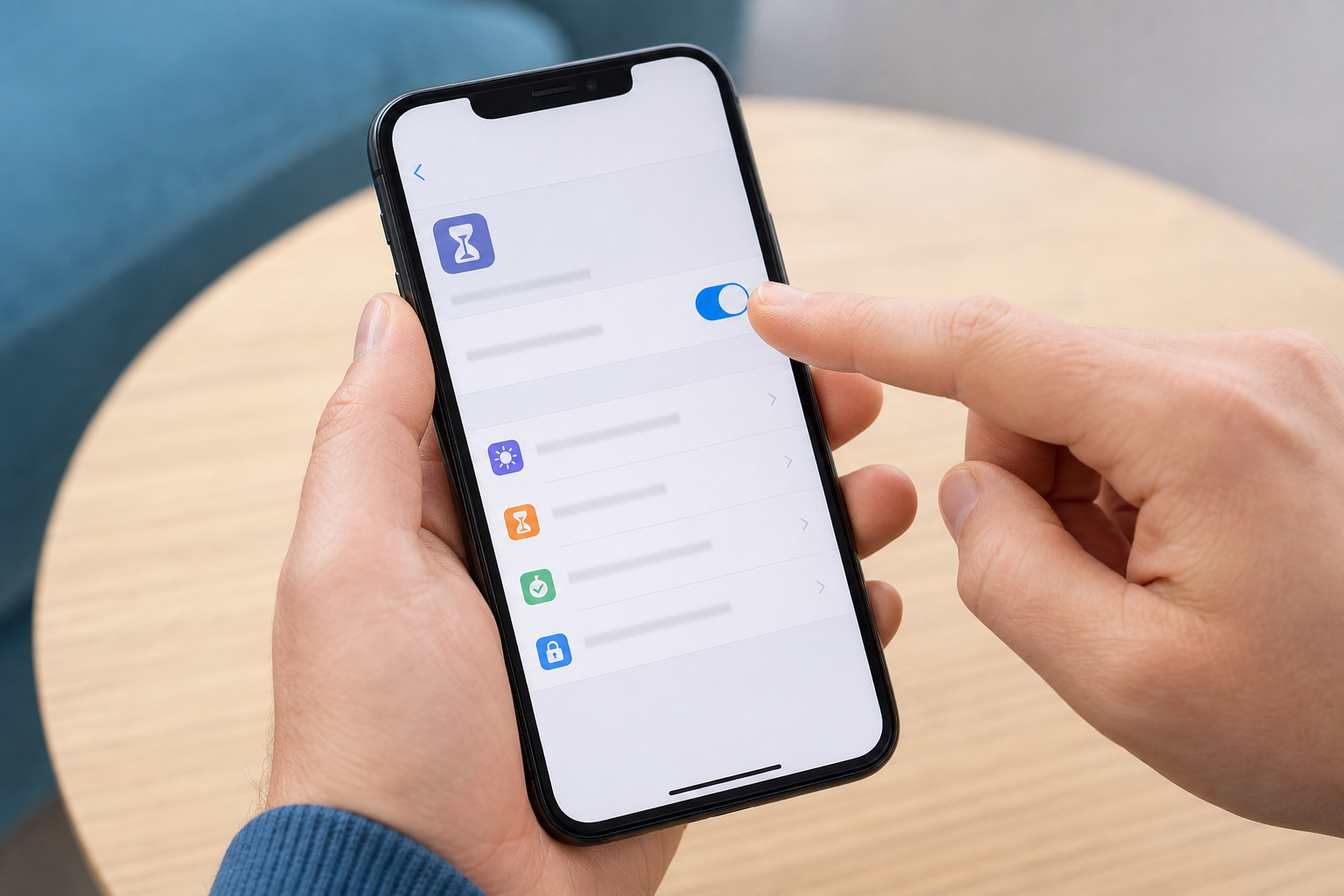
Stappenplan: Digitaal Welzijn op Android instellen
-
1
Open de welzijnsomgeving
Ga naar 'Instellingen' op je Android toestel en scrol naar beneden tot je 'Digitaal welzijn en ouderlijk toezicht' ziet. -
2
Analyseer je dashboard
Tik op de grafiek of het 'Dashboard' om een gedetailleerd overzicht te krijgen van je dagelijkse activiteit per applicatie. -
3
Stel app-timers in
Tik op het zandloper-icoon direct naast de naam van een tijdrovende app om een maximale dagelijkse gebruikstijd (bijvoorbeeld 45 minuten) te definiëren. -
4
Activeer de Bedtijdmodus
Navigeer terug naar het hoofdmenu en stel de 'Bedtijdmodus' in. Hiermee schakelt je telefoon op een vast tijdstip over op 'Niet storen' en verandert het scherm in zwart-wit. -
5
Beheer afleidingen
Gebruik de 'Focusmodus' om storende apps tijdelijk te pauzeren tijdens werk- of studie-uren, zodat je geen notificaties ontvangt van deze specifieke applicaties.
Contrôle parental : gérer le Temps d'écran des enfants
Appliquez des directives adaptées à l'âge : Pour les enfants de 0 à 2 ans, les experts conseillent zéro minute de Temps d'écran sur iPhone ou Android. Pour les tout-petits et les enfants d'âge préscolaire, la norme est d'un maximum d'une heure par jour. Ajustez progressivement le temps maximum dans les paramètres à mesure que l'enfant grandit afin de limiter le temps d'écran enfant tout en lui permettant de faire ses devoirs.
Utilisez le Partage familial d'Apple : Associez l'identifiant Apple de votre enfant à votre compte. Cela vous permet, depuis votre propre iPhone, de limiter le temps d'écran, d'approuver les achats d'applications et de suivre la position de l'appareil, sans avoir besoin d'avoir physiquement le téléphone de votre enfant entre les mains. C'est aussi un excellent moyen pour bloquer applications iPhone à distance.
Utilisez Google Family Link : Pour les appareils Android, Google Family Link est la référence. Vous installez cette application sur votre téléphone et sur celui de votre enfant. Elle vous permet d'utiliser Family Link temps d'écran pour verrouiller l'appareil à distance, imposer des heures de coucher et masquer complètement certaines applications.
Évitez le contournement du code de Temps d'écran : Les adolescents astucieux trouvent souvent des moyens créatifs pour contourner les limites, par exemple en modifiant le fuseau horaire de l'appareil ou en effectuant des enregistrements d'écran lorsque vous tapez le code. Bloquez les modifications de compte dans les paramètres et masquez toujours bien votre code. Si vous avez oublié le code sur iPhone ou iPad, vous pouvez désormais le récupérer en toute sécurité à l'aide des identifiants de votre propre compte Apple.
5 Praktische tips voor gezond schermgebruik
Zet niet-essentiële pushmeldingen uit: Notificaties zijn de grootste aanjagers van onbewust telefoongebruik. Schakel alle meldingen uit, behalve voor directe communicatie zoals WhatsApp of telefoongesprekken. Hierdoor bepaal jij wanneer je de telefoon pakt, in plaats van dat de app jouw aandacht opeist.
Houd de slaapkamer apparaatvrij: Leg je telefoon minimaal een uur voor het slapengaan aan de oplader in een andere kamer. Dit voorkomt de verleiding om nog even te scrollen in bed, verbetert je slaapkwaliteit aanzienlijk en dwingt je om een fysieke wekker te gebruiken.
Activeer de grijstintenmodus: Verander je scherm naar zwart-wit via de toegankelijkheidsinstellingen. Kleurrijke iconen en rode notificatie-bolletjes zijn ontworpen om dopamine op te wekken. Zonder deze kleuren verliest je smartphone direct een groot deel van zijn visuele aantrekkingskracht.
Verwijder tijdrovers van je beginscherm: Verplaats apps zoals Instagram, nieuws-apps en games naar een mapje op het tweede of derde tabblad van je startscherm. Door deze extra frictie toe te voegen, open je de apps minder snel uit pure verveling of automatisme.
Bouw je gebruik stapsgewijs af: Halveer je schermtijd niet van de ene op de andere dag. Begin met het instellen van een limiet die slechts dertig minuten onder je huidige gemiddelde ligt. Verlaag deze limiet vervolgens wekelijks met een kwartier. Kleine, haalbare stappen leiden tot een blijvende verandering in je digitale gewoontes.
Maintenant que vous savez comment fonctionnent les fonctions de bien-être intégrées à votre smartphone, il est temps de reprendre le contrôle de votre temps. N'attendez pas que le prochain rapport hebdomadaire vous confronte à nouveau à des heures perdues. Ouvrez immédiatement les paramètres de votre téléphone, consultez votre tableau de bord d'activité actuel et définissez dès aujourd'hui votre première limite d'utilisation pour votre application la plus fréquentée.