Passez-vous également votre journée de travail à jeter un coup d'œil constant à l'écran de votre téléphone ? Prendre votre smartphone à chaque nouveau message vous déconcentre totalement. Dans ce guide, vous apprendrez exactement comment réussir votre WhatsApp Web connexion, utiliser et gérer l'outil en toute sécurité, afin de communiquer plus efficacement depuis votre PC ou votre ordinateur portable. En pratique, nous constatons que cette transition permet non seulement de gagner du temps, mais aussi de réduire considérablement les fautes de frappe.
Qu'est-ce que WhatsApp Web et pourquoi l'utiliser ?
WhatsApp Web est une extension directe, basée sur le navigateur, de l'application mobile sur votre smartphone. Sans avoir besoin de savoir comment installer WhatsApp sur PC, vous accédez directement à toutes vos conversations via un navigateur tel que Google Chrome, Firefox, Edge ou Safari. En pratique, cette version web offre de sérieux avantages pour votre productivité :
Saisir vos messages à toute vitesse sur un clavier physique : Taper de longs messages sur un écran tactile prend du temps et génère plus d'erreurs. Avec un clavier complet, vous gérez les questions professionnelles ou les longues discussions privées de manière bien plus efficace. C'est indispensable pour le service client ou le travail de bureau intensif.
Un multitâche fluide sur un seul écran : Plus besoin de saisir votre téléphone à chaque notification. Les alertes s'affichent directement dans votre navigateur, ce qui vous permet de garder les yeux sur votre écran pendant que vous travaillez ou étudiez.
Partager instantanément des fichiers stockés localement : Glissez-déposez sans effort vos documents, PDF, feuilles de calcul ou photos stockés sur votre disque dur directement dans vos discussions. Vous évitez ainsi l'étape fastidieuse consistant à envoyer d'abord les fichiers sur votre téléphone par e-mail ou via le cloud.
Utiliser des raccourcis clavier pour naviguer plus vite : Travaillez plus rapidement en utilisant des combinaisons de touches. Par exemple, avec Ctrl+Alt+N, vous lancez directement une nouvelle discussion.
Optez pour cette version navigateur si vous travaillez sur un ordinateur professionnel où les restrictions informatiques vous empêchent d'installer des logiciels. De plus, depuis l'introduction de la fonctionnalité multi-appareil, la stabilité s'est considérablement améliorée ; vous pouvez désormais utiliser WhatsApp Web sans téléphone connecté en permanence à Internet pour faire fonctionner le client web.
WhatsApp Web vs. WhatsApp Desktop : Quelle est la différence ?
Bien que les deux versions vous permettent d'utiliser WhatsApp pour ordinateur, il existe une différence technique fondamentale sous le capot. La version navigateur fonctionne directement depuis un onglet, tandis que WhatsApp Desktop est un programme autonome conçu pour des systèmes d'exploitation tels que Windows 10 ou macOS.
| Caractéristique | WhatsApp Web (Navigateur) | WhatsApp Desktop (App) |
|---|---|---|
| Installation & Droits | Aucune installation requise, ne nécessite pas de droits d'administrateur. | Téléchargement unique requis via l'App Store ou le site web. |
| Ressources système (RAM) | Partage la mémoire vive avec votre navigateur (peut être gourmand dans Google Chrome). | Fonctionne comme un processus indépendant, souvent plus efficace en termes de mémoire. |
| Utilisation en arrière-plan | Arrête la synchronisation dès que vous fermez le navigateur. | Reste actif en arrière-plan pour des notifications instantanées. |
| Notifications | Dépend des paramètres du navigateur, parfois retardées. | Notifications système natives, toujours instantanées et fiables. |
| Appels vidéo & Audio | Très limité, principalement axé sur le texte et les fichiers. | Prise en charge complète des appels vidéo et des enregistrements vocaux. |
Choisissez WhatsApp Web si vous travaillez sur un PC partagé ou si vous n'utilisez le service qu'occasionnellement en parallèle de votre navigation habituelle. Optez pour l'application WhatsApp Desktop si vous utilisez intensivement l'outil au quotidien pour le travail, si vous appréciez les notifications natives et si vous souhaitez pouvoir passer des appels vidéo avec vos collègues ou votre famille depuis votre ordinateur portable.
Guide étape par étape : Connecter WhatsApp à votre ordinateur portable ou PC
Établir la connexion entre votre smartphone et votre ordinateur est une question de secondes. Pour cela, vous avez besoin d'une connexion Internet stable et d'un compte WhatsApp actif sur votre appareil mobile. Suivez ces étapes pour ouvrir et configurer WhatsApp Web sans problème :
-
1
Ouvrez la page web officielle
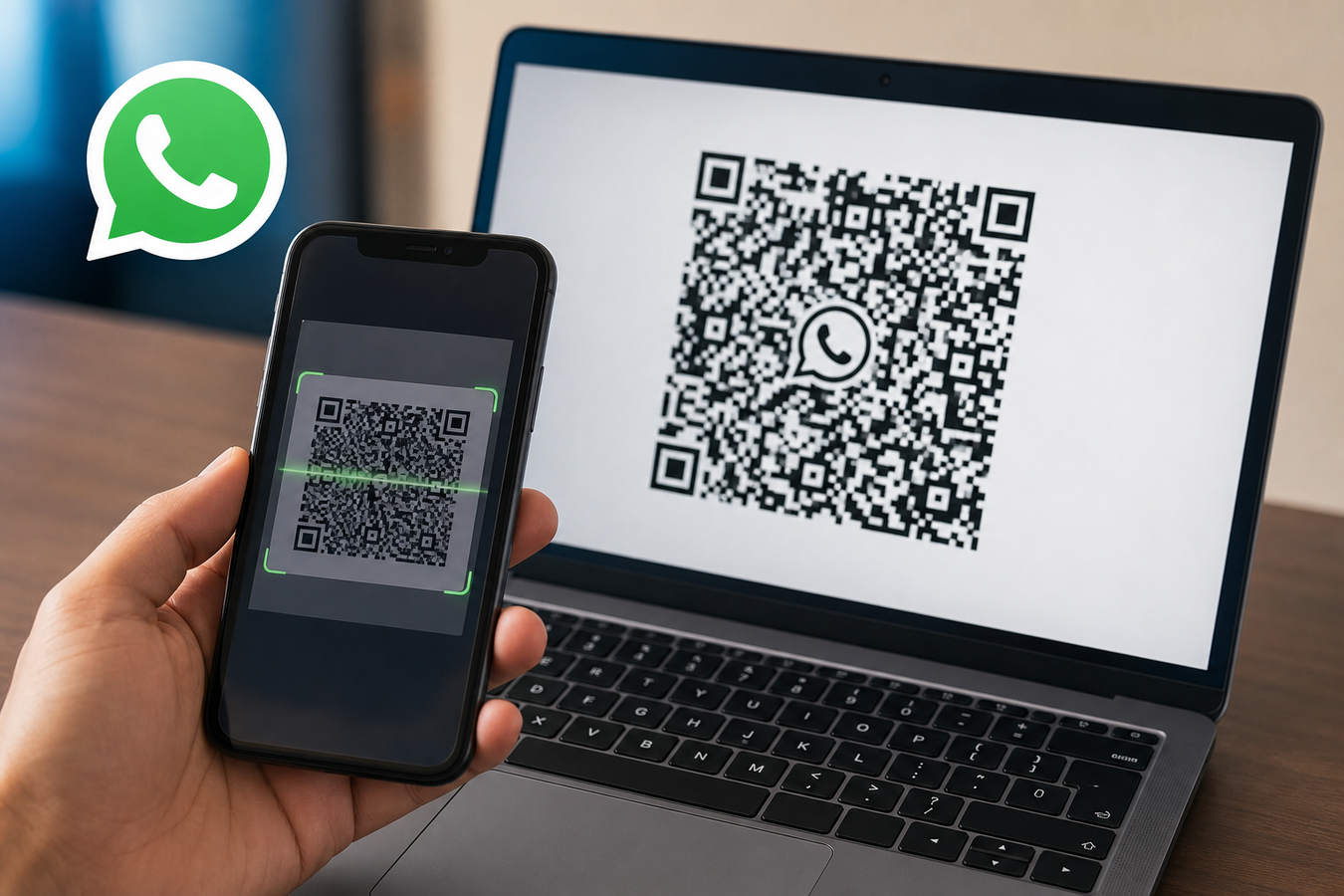
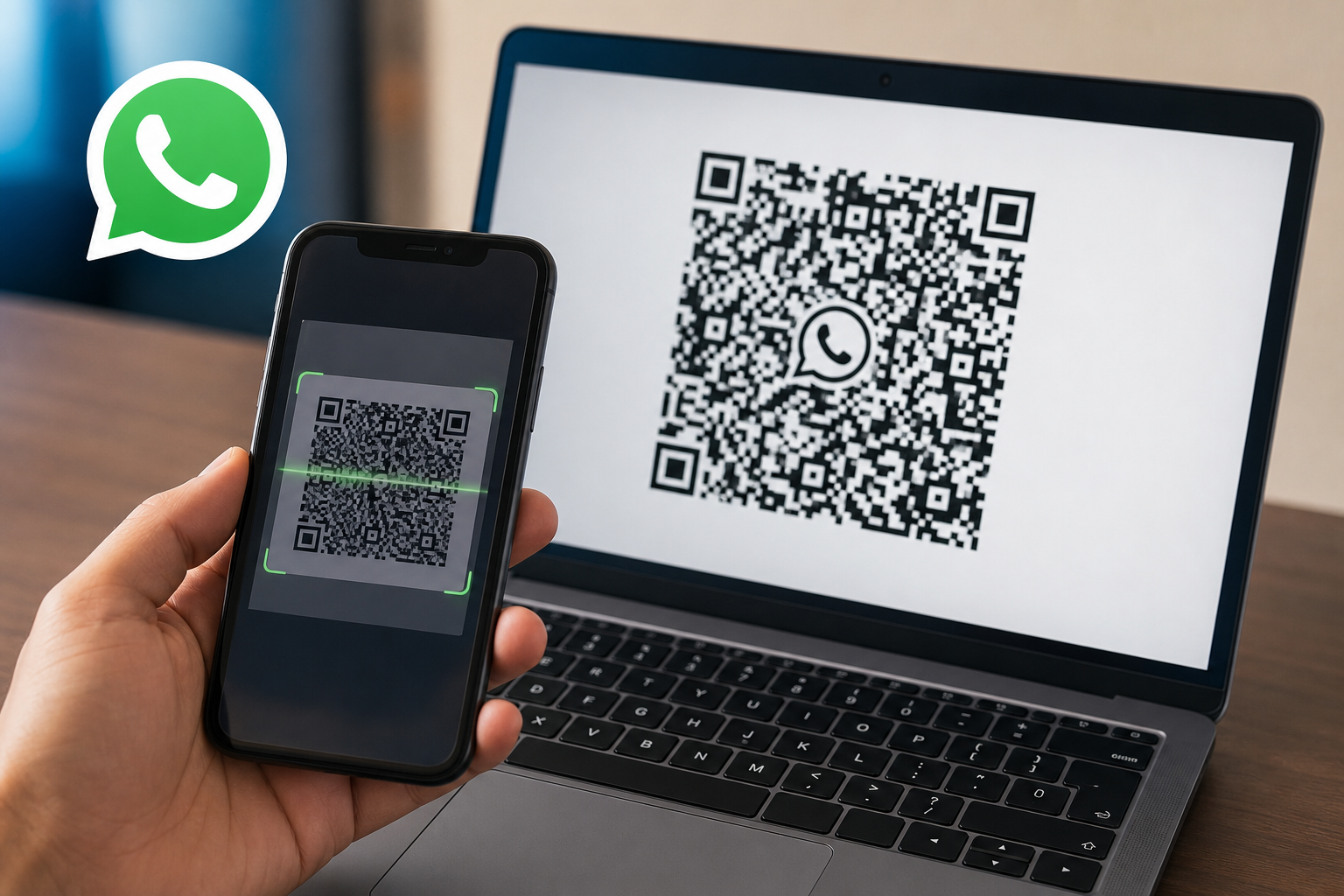
Lancez votre navigateur sur votre ordinateur et accédez à web.whatsapp.com. Un écran d'accueil s'affiche immédiatement avec des instructions et un grand code-barres noir et blanc.
-
2
Activez le mode de connexion sur votre téléphone
Prenez votre smartphone et ouvrez l'application WhatsApp. Accédez au menu des paramètres et recherchez spécifiquement l'option Appareils connectés.
-
3
Lancez le processus de connexion en toute sécurité
Appuyez sur le bouton « Connecter un appareil ». Selon vos paramètres de confidentialité, votre téléphone vous demandera alors une vérification biométrique, comme une empreinte digitale ou la reconnaissance faciale.
-
4
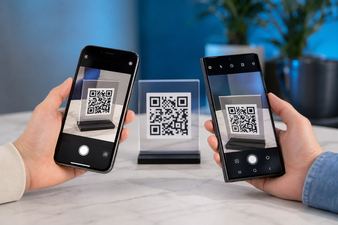
Scannez le Code QR
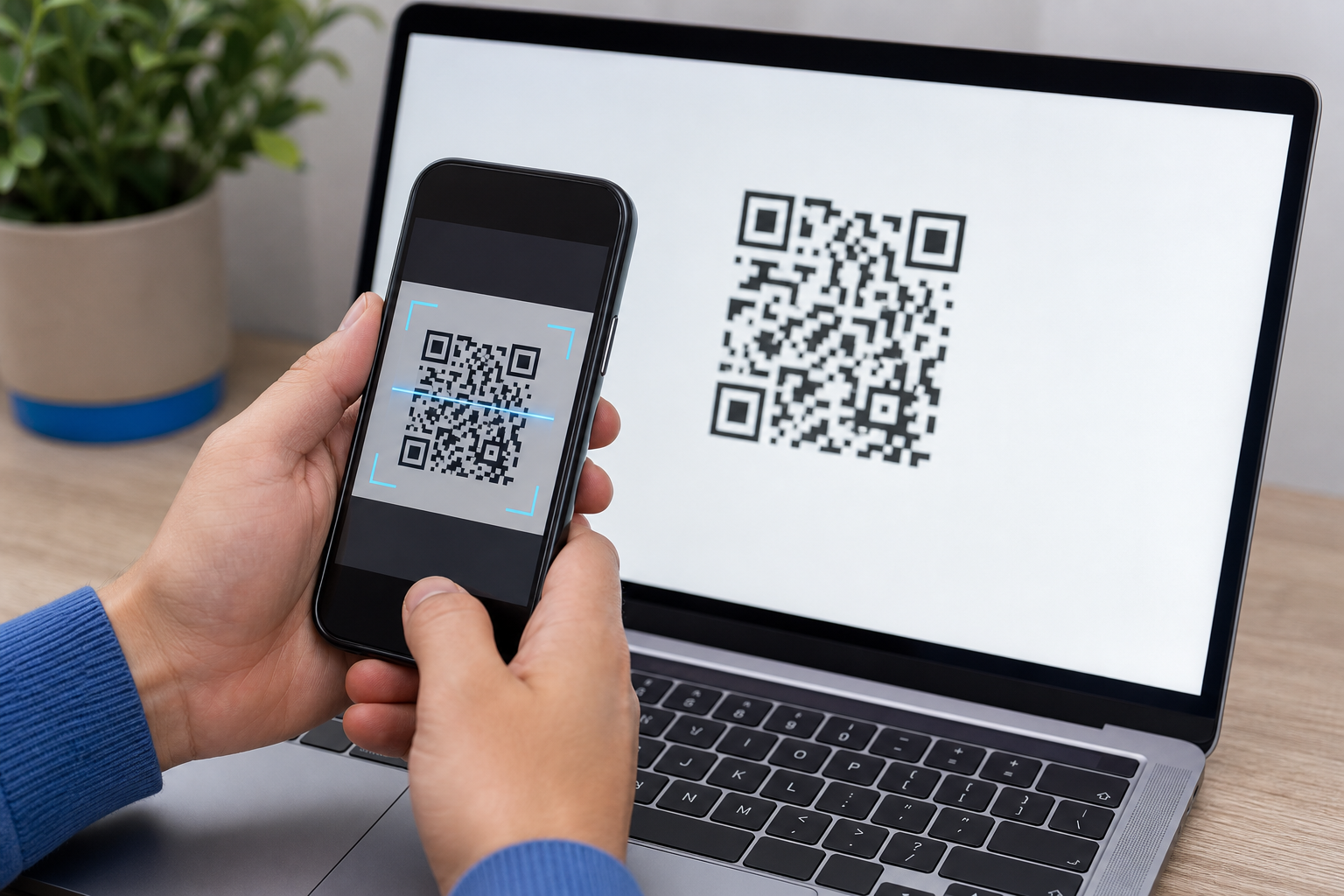
Dirigez l'appareil photo de votre smartphone vers l'écran de votre ordinateur portable. Veillez à ce que le code apparaisse entièrement et de manière nette dans le cadre délimité sur l'écran de votre téléphone.
-
5
Attendez la synchronisation
Dès que le scanner reconnaît le code, le navigateur charge instantanément vos discussions récentes. La synchronisation initiale peut prendre quelques secondes, selon l'historique de vos messages.
Attention : pour des raisons de sécurité, le code affiché sur l'écran de votre ordinateur s'actualise toutes les minutes. Vous avez mis trop de temps à le scanner ? Cliquez simplement sur le bouton vert au milieu du code expiré pour en générer un nouveau immédiatement.
Se connecter via Android, iPhone ou tablette
L'emplacement exact du scanner varie selon le système d'exploitation. Utilisez cette liste pour trouver rapidement le bon paramètre sur votre appareil spécifique :
Apple iPhone : Appuyez sur l'icône d'engrenage (Réglages) en bas à droite de l'écran principal. Choisissez ensuite l'option « Appareils connectés » et appuyez sur le bouton bleu pour activer le scanner de l'appareil photo.
Téléphones Android : Dans l'aperçu principal de vos discussions, appuyez sur les trois points verticaux dans le coin supérieur droit. Sélectionnez « Appareils connectés » dans le menu déroulant et lancez la connexion.
Tablettes (comme la Samsung Galaxy Tab) : Ouvrez le navigateur sur votre tablette et accédez à la version web. Activez la « Version pour ordinateur » ou « Demander le site de bureau » via les paramètres du navigateur (souvent trois points en haut à droite). La tablette affiche alors le Code QR, qu'il vous suffit de scanner avec votre téléphone principal.
Évitez d'utiliser des applications non officielles pour tablettes issues des app stores ; la méthode officielle via le navigateur en version de bureau est nettement plus sûre et fiable pour vos données.
Discuter en toute sécurité et gérer vos appareils
La confidentialité est un enjeu crucial lorsque vous utilisez WhatsApp sur un ordinateur partagé ou public. Comme la version web synchronise vos conversations, toute personne ayant accès à ce navigateur spécifique peut lire vos discussions si vous laissez la session ouverte. C'est un risque de sécurité majeur, en particulier au bureau, à l'école ou dans une bibliothèque. Une astuce pratique pour un usage occasionnel consiste à ouvrir une fenêtre de navigation privée ; dès que vous fermez cette fenêtre, la session est immédiatement effacée localement.
Heureusement, vous gardez toujours le contrôle total sur les ordinateurs qui ont accès à votre compte depuis votre propre smartphone. Dans le menu « Appareils connectés », vous trouverez une liste claire de toutes les sessions actives. Vous y voyez précisément quel navigateur a été utilisé (par exemple Google Chrome), sur quel système d'exploitation, et quand l'appareil a été actif pour la dernière fois. Si vous remarquez une session inconnue ou un emplacement suspect, une intervention immédiate est nécessaire.
Vous pouvez facilement mettre fin à distance aux sessions indésirables ou oubliées. Dans la liste sur votre téléphone, appuyez simplement sur l'appareil concerné et choisissez « Se déconnecter ». La connexion avec cet ordinateur spécifique est immédiatement interrompue. La prochaine personne qui ouvrira le navigateur verra à nouveau l'écran d'accueil demandant de scanner un nouveau code. Prenez l'habitude de vous déconnecter manuellement après chaque session de travail sur un PC tiers via les trois points de l'interface web.
Discuter en toute sécurité et gérer les appareils
La confidentialité est un aspect crucial lorsque vous utilisez WhatsApp sur un ordinateur partagé ou public. Comme la version web synchronise vos conversations, toute personne ayant accès à ce navigateur spécifique peut lire vos discussions si vous laissez la session ouverte. C'est particulièrement vrai au bureau, à l'école ou dans une bibliothèque, où cela représente un risque de sécurité considérable. Une astuce pratique pour une utilisation occasionnelle consiste à ouvrir une fenêtre de navigation privée ; dès que vous fermez cette fenêtre, la session est immédiatement effacée localement.
Heureusement, vous gardez toujours le contrôle total sur les ordinateurs qui ont accès à votre compte via votre propre smartphone. Dans le menu « Appareils connectés », vous trouverez une liste claire de toutes les sessions actives. Vous y voyez exactement quel navigateur a été utilisé (par exemple Google Chrome), sur quel système d'exploitation, et quand l'appareil a été actif pour la dernière fois. Vous voyez une session inconnue ou un emplacement que vous ne reconnaissez pas ? Une intervention immédiate est alors nécessaire.
Vous pouvez facilement mettre fin à distance aux sessions indésirables ou oubliées. Dans la liste sur votre téléphone, appuyez simplement sur l'appareil concerné et choisissez « Se déconnecter ». La connexion avec cet ordinateur spécifique est immédiatement interrompue. La prochaine personne qui ouvrira le navigateur verra simplement à nouveau l'écran d'accueil demandant de scanner un nouveau code. Prenez l'habitude de vous déconnecter manuellement après chaque session de travail sur un PC tiers via les trois petits points de l'interface web elle-même.
Foire aux questions sur WhatsApp pour ordinateur
Puis-je me connecter à WhatsApp Web sans téléphone ?
Non, pour la toute première connexion, vous avez toujours besoin de votre smartphone pour scanner le Code QR. Sans cette étape, impossible d'établir la connexion sécurisée. Si votre WhatsApp Web ne fonctionne pas lors de cette étape, vérifiez la propreté de l'objectif de votre appareil photo. Cependant, grâce à la fonctionnalité multi-appareil, votre téléphone n'a plus besoin de rester connecté en permanence après cette configuration initiale. Vous pouvez donc continuer à discuter sur votre ordinateur portable, même si la batterie de votre téléphone est vide ou s'il n'a pas de réseau.
Est-il sûr d'utiliser WhatsApp sur un ordinateur public, par exemple dans une bibliothèque ?
Oui, à condition d'être extrêmement rigoureux sur la déconnexion. La connexion entre le navigateur et les serveurs est chiffrée de bout en bout, ce qui signifie que le trafic réseau ne peut pas être intercepté. Le danger réside uniquement dans l'accès physique : si vous vous éloignez sans fermer la session, l'utilisateur suivant pourra lire tous vos messages. Cliquez donc toujours sur les trois points au-dessus de votre liste de discussions et choisissez « Se déconnecter » avant de quitter le PC public.
Combien de temps WhatsApp Web reste-t-il actif avant de devoir scanner à nouveau ?
Une session connectée reste active jusqu'à ce que vous vous déconnectiez manuellement, ou si vous n'avez pas ouvert la version web pendant 14 jours. Si vous ne vous connectez pas via votre navigateur pendant deux semaines, WhatsApp interrompt automatiquement la connexion par mesure de sécurité. Si vous travaillez quotidiennement ou chaque semaine sur le même ordinateur, vous n'aurez pratiquement jamais besoin de vous reconnecter.
Puis-je envoyer des fichiers et des médias via WhatsApp sur PC ?
Oui, la version web prend en charge l'envoi de presque tous les types de fichiers courants. Vous pouvez glisser-déposer des photos, des vidéos, des documents PDF et des fichiers Office directement depuis votre disque dur dans une discussion. Gardez toutefois à l'esprit que la taille maximale des fichiers pour les médias et les documents correspond aux limites de l'application mobile. Pour partager de très gros fichiers vidéo, un service cloud reste un meilleur choix.
Avec WhatsApp Web, vous transformez votre ordinateur en un puissant canal de communication, que vous choisissiez la version navigateur flexible ou l'application de bureau robuste. Connectez dès aujourd'hui votre smartphone via web.whatsapp.com et découvrez par vous-même le confort de discuter à toute vitesse sur un clavier complet.