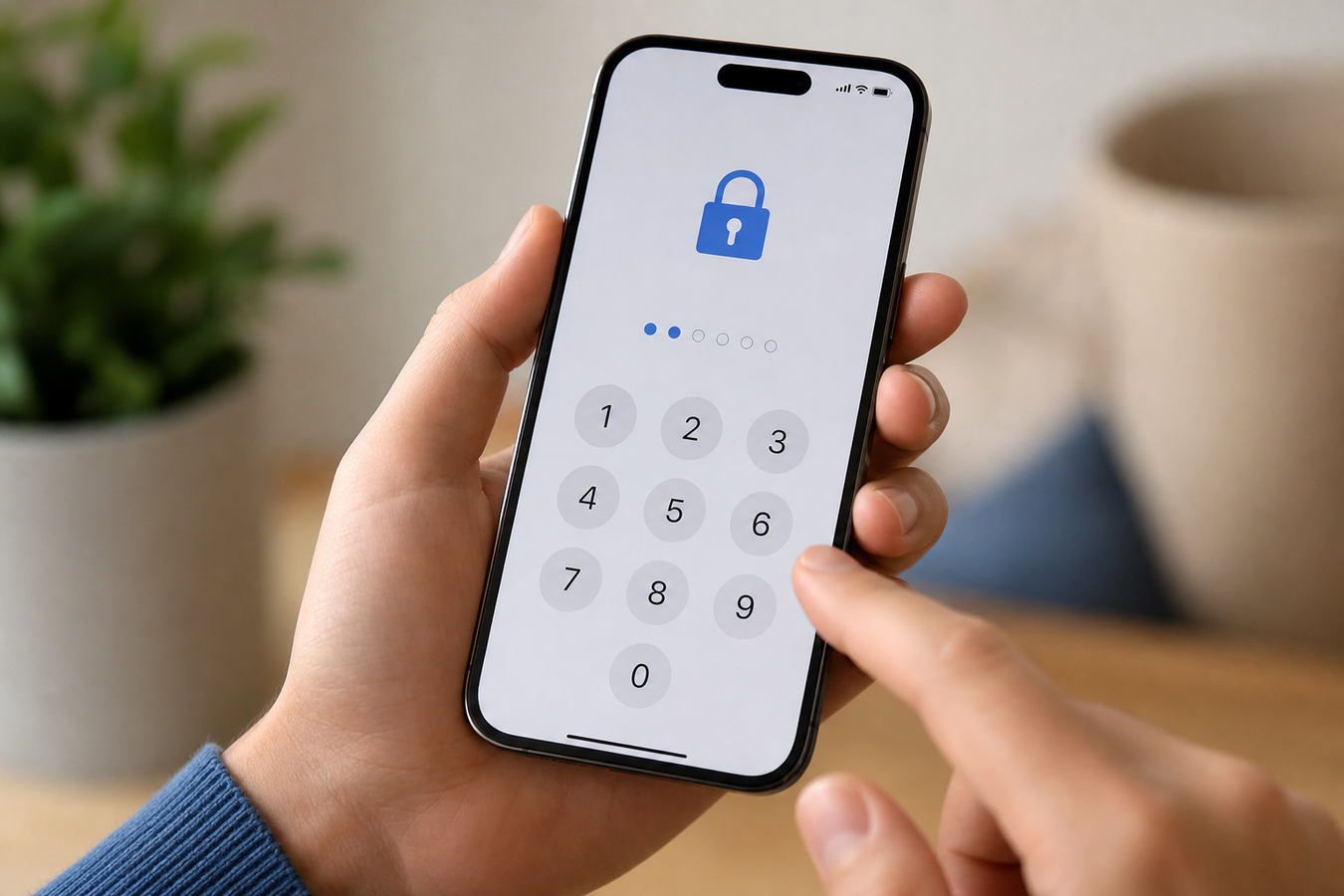
Vous protégez naturellement votre iPhone avec un code d'accès ou Face ID, mais avez-vous pensé à la sécurité de votre carte SIM ? Sans un code PIN SIM solide, votre numéro de téléphone est à la merci de tous en cas de perte ou de vol. Dans ce guide, vous apprendrez étape par étape comment changer code PIN carte SIM iPhone, pourquoi le code PIN SIM par défaut n'est pas sécurisé et ce qu'il faut faire si vous faites face à un message de carte SIM non valide iPhone ou si vous devez débloquer carte SIM iPhone.
Pourquoi vous devez immédiatement modifier le code PIN SIM par défaut
De nombreux utilisateurs ne touchent pas au code initial fourni par leur opérateur, ce qui présente un risque de sécurité majeur pour leurs données personnelles et leur crédit d'appel. En pratique, nous constatons que cela entraîne souvent des complications inutiles en cas de perte de l'appareil.
Suites prévisibles : Les opérateurs fournissent presque toujours les cartes SIM avec 0000 ou 1234 comme code PIN SIM par défaut. Les personnes malveillantes essaient ces combinaisons en premier lorsqu'elles testent une carte SIM trouvée.
Danger en cas de vol : Une carte SIM physique non sécurisée se retire facilement d'un iPhone volé pour être insérée dans un autre appareil. Les voleurs peuvent ainsi immédiatement passer des appels, envoyer des SMS à vos frais et utiliser vos données cellulaires.
Risque d'usurpation d'identité : Sans un code PIN SIM fort, les criminels peuvent intercepter vos SMS de vérification. Pensez au code d'activation de WhatsApp ou au SMS de connexion de votre banque. Votre carte SIM dans leur téléphone leur donne un accès direct à ces messages.
Longueur limitée : Un code à 4 chiffres n'offre que 10 000 combinaisons. En passant immédiatement à un code PIN SIM à 6 chiffres, vous portez ce nombre à un million de possibilités, ce qui rend les attaques par force brute pratiquement impossibles.
Par conséquent, veillez à modifier le code PIN SIM par défaut dès que vous insérez une nouvelle carte SIM dans votre appareil. N'attendez pas de sortir de chez vous pour le faire.
Guide étape par étape : modifier code PIN iPhone
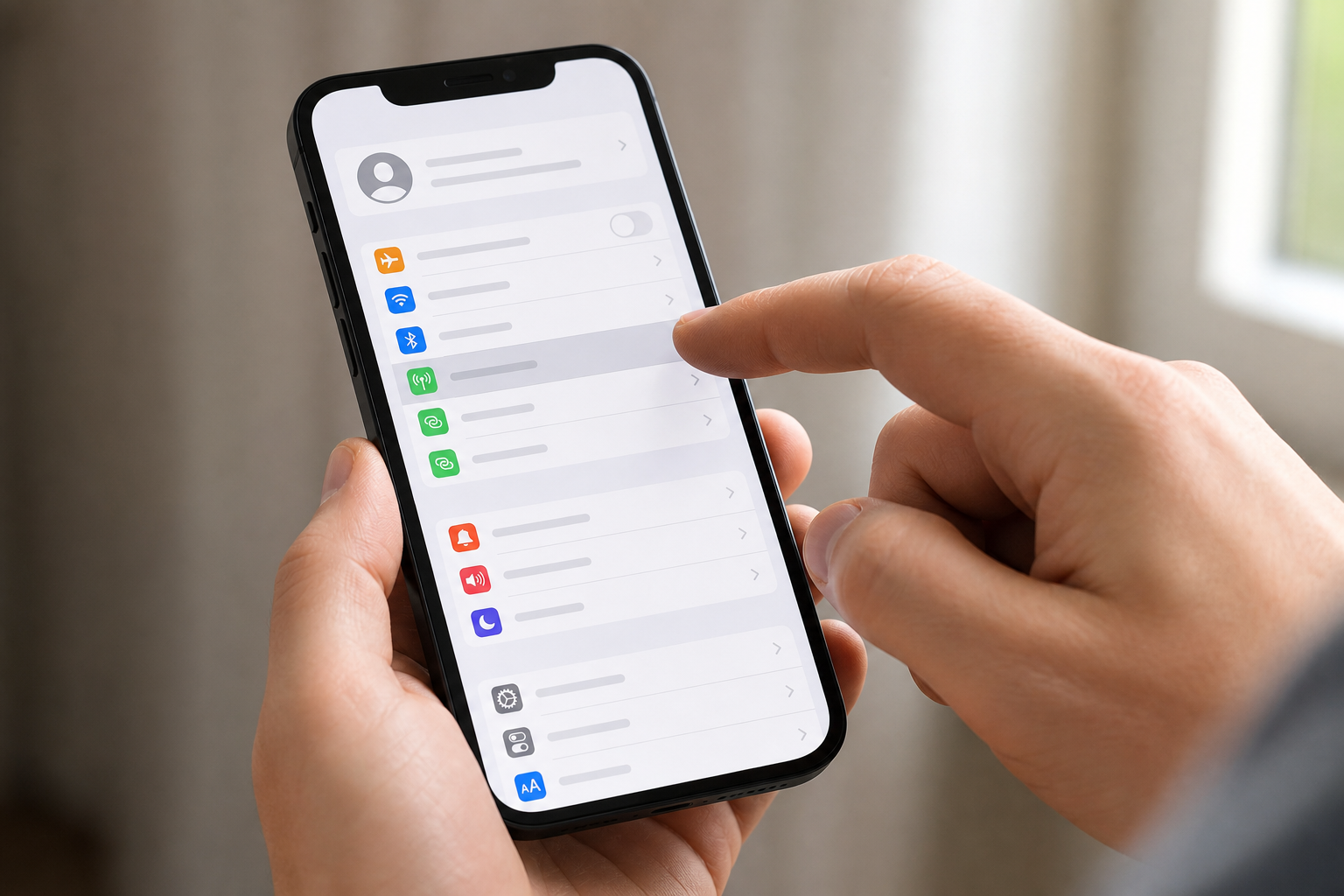
Depuis iOS 12, vous pouvez ajuster la sécurité de votre SIM directement via les paramètres réseau de votre appareil. Suivez ces étapes pour mettre à jour votre code PIN SIM en toute sécurité.
-
1
Ouvrez les réglages iPhone :
Prenez votre iPhone ou iPad et appuyez sur l'icône d'engrenage familière pour commencer la configuration.
-
2
Naviguez vers les options réseau :
Dans le menu principal, appuyez sur données cellulaires. Sur les versions antérieures d'iOS (iOS 11 ou moins), vous trouverez cette option spécifique sous la rubrique Téléphone.
-
3
Ouvrez le menu de sécurité :
Faites défiler vers le bas et sélectionnez code PIN SIM. Si l'interrupteur est encore gris, commencez par l'activer (vert) afin d'activer verrouillage SIM iPhone sur le réseau.
-
4
Lancez la modification :
Appuyez sur le texte bleu Modifier le code PIN. Le système ouvre alors un nouvel écran de saisie.
-
5
Saisissez le code actuel :
Tapez votre code PIN SIM actuel ou le code par défaut et appuyez sur OK en haut à droite. Attention : après trois tentatives infructueuses, la carte SIM sera bloquée.
-
6
Choisissez un nouveau code :
Créez une suite sécurisée de 4 à 6 chiffres. Évitez les suites évidentes comme les années de naissance ou votre code d'accès habituel. Appuyez à nouveau sur OK
-
7
Confirmez votre choix :
Saisissez à nouveau le nouveau code PIN SIM pour vérification et terminez en appuyant sur OK.
Lors du prochain redémarrage de votre iPhone, le système iOS vous demandera immédiatement ce nouveau code. Conservez-le précieusement dans votre gestionnaire de mots de passe.
Étape importante pour les iPhones avec double SIM
Vous utilisez une carte SIM physique combinée à une eSIM, ou deux lignes actives ? Dans ce cas, la modification du code PIN SIM fonctionne un peu différemment. En effet, les réglages iPhone affichent alors les deux lignes actives sous le menu données cellulaires.
Sélectionnez toujours d'abord la ligne spécifique dont vous souhaitez modifier la sécurité. Par exemple, appuyez sur votre profil 'Privé' ou 'Professionnel' avant de cliquer sur l'option code PIN SIM. Sinon, vous risquez d'écraser accidentellement le code de votre carte SIM professionnelle au lieu de votre ligne personnelle.
Chaque carte SIM au sein d'une configuration double SIM nécessite son propre code PIN SIM unique. Nous vous conseillons de configurer un code complètement différent pour les deux lignes. Ainsi, lors de la saisie après un redémarrage, vous saurez exactement quelle carte SIM vous débloquez pour le réseau.
Désactiver le code PIN SIM ou verrouiller carte SIM ?
Bien que la saisie d'un code supplémentaire en plus de votre code d'accès habituel puisse sembler fastidieuse, le choix entre désactiver le code PIN SIM ou le maintenir actif a des conséquences majeures sur votre vie privée.
| Choix | Avantages | Inconvénients / Risques |
|---|---|---|
| verrouiller carte SIM | Protection complète de votre numéro de téléphone, de votre crédit d'appel et des SMS de vérification entrants en cas de vol ou de perte. | Vous devez mémoriser et saisir un code PIN SIM supplémentaire en plus de votre code d'accès après chaque redémarrage de l'iPhone. |
| Désactiver le code PIN SIM | Démarrage plus rapide de l'iPhone ; aucun risque de bloquer la carte SIM si vous avez un code PIN carte SIM oublié. | Aucune protection. N'importe qui peut insérer la carte SIM dans un autre appareil et l'utiliser immédiatement à vos frais. |
Le choix dépend uniquement du confort quotidien par rapport à une sécurité stricte. Sans verrouillage actif, votre carte SIM physique est vulnérable dès qu'elle quitte votre iPhone.
Choisissez de désactiver le code PIN SIM si : vous utilisez une carte SIM prépayée temporaire pour de courtes vacances, à laquelle aucun compte important ou donnée de paiement n'est associé.
Choisissez de verrouiller carte SIM si : il s'agit de votre numéro de téléphone principal avec lequel vous vous connectez à vos banques, WhatsApp ou vos services administratifs. En pratique, c'est toujours le choix le plus sûr pour votre appareil quotidien.
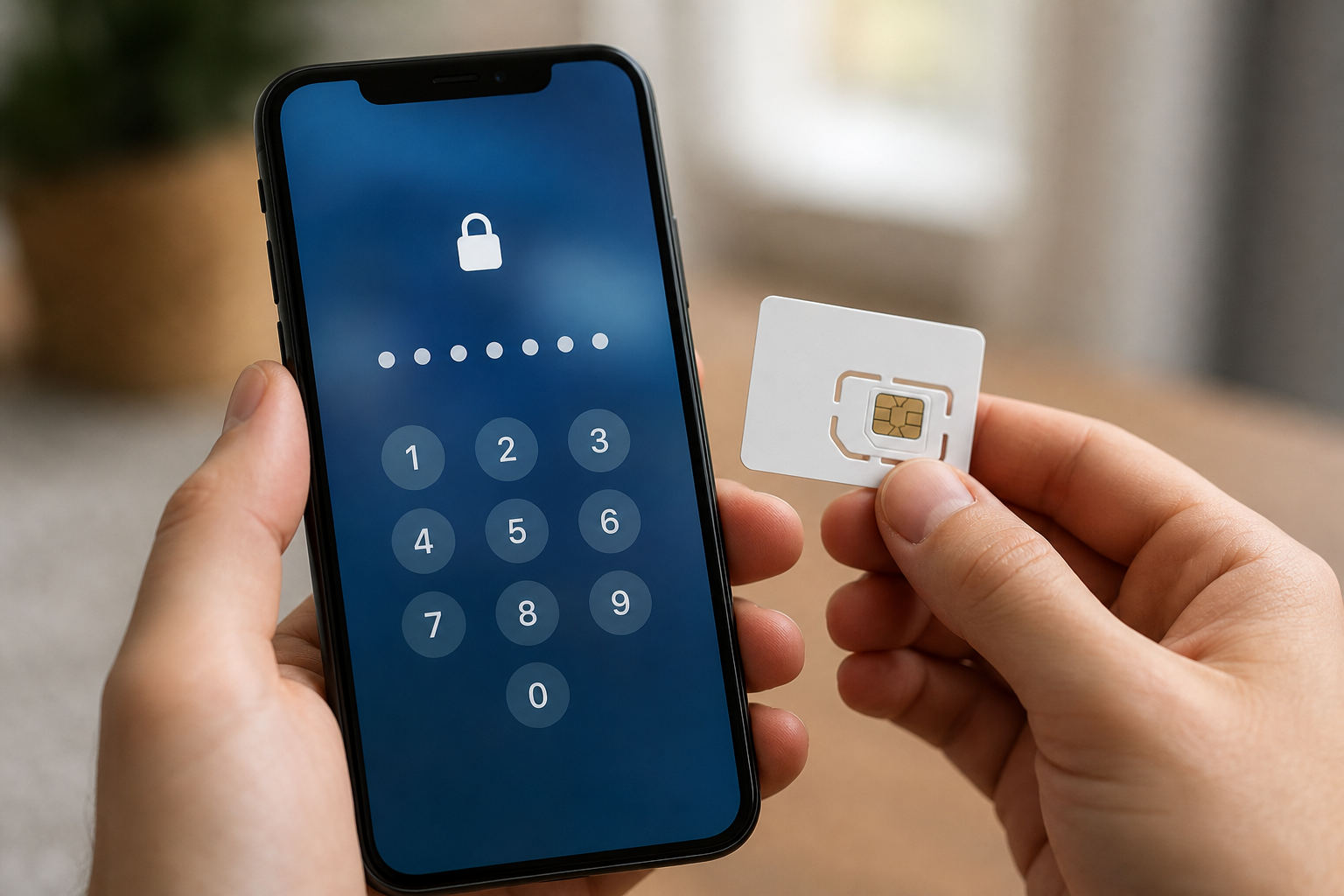
Carte SIM bloquée ? Comment y remédier avec le code PUK
Une faute de frappe est vite arrivée dans les réglages iPhone. Si vous saisissez trois fois de suite un mauvais code PIN SIM, l'opérateur bloque immédiatement l'accès aux données cellulaires par mesure de sécurité.
Arrêtez de deviner : Après la troisième tentative infructueuse, votre iPhone vous demandera automatiquement une clé de déblocage personnelle (code de déblocage PUK). N'essayez pas de saisir à nouveau votre ancien code PIN SIM, car cela ne fonctionnera plus.
Trouvez votre code PUK : Ce code à 8 chiffres se trouve sur la carte en plastique d'origine dans laquelle votre carte SIM a été livrée. Vous n'avez plus cette carte ? Connectez-vous à l'espace client en ligne de votre opérateur ou ouvrez son application.
Saisissez le code de déblocage PUK : Recopiez très soigneusement les 8 chiffres du code PUK sur l'écran d'alerte de votre iPhone.
Configurez immédiatement un nouveau code PIN SIM : Une fois le code PUK saisi avec succès, le système iOS vous oblige à choisir immédiatement un nouveau code sécurisé de 4 à 6 chiffres. Vous ne pouvez pas réutiliser l'ancien code.
Attention à la limite absolue : Soyez très vigilant avec le code PUK. Si vous le saisissez de manière incorrecte neuf fois, la carte SIM sera définitivement bloquée et physiquement inutilisable. Vous devrez alors demander une carte SIM de remplacement payante auprès de votre opérateur.
Foire aux questions sur le code PIN SIM de l'iPhone
Quel est le code PIN par défaut de mon opérateur ?
Presque tous les opérateurs utilisent 0000 ou 1234 comme code PIN SIM par défaut initial. Vérifiez la lettre d'accompagnement ou la carte en plastique de votre nouvelle carte SIM pour vérifier le code exact. Modifiez ce code PIN SIM par défaut immédiatement après l'activation pour éviter tout abus.
Combien de chiffres un nouveau code PIN SIM peut-il comporter ?
Un nouveau code pour votre carte SIM doit comporter au moins 4 chiffres et au maximum 6 chiffres. Un code à 6 chiffres est beaucoup plus sûr, car le nombre de combinaisons possibles passe de dix mille à un million. N'utilisez pas de suites de chiffres consécutifs ni votre code d'accès habituel.
Où puis-je trouver mon code PUK si je l'ai perdu ?
Vous trouverez le code de déblocage PUK à 8 chiffres dans l'espace client en ligne ou l'application de votre opérateur. De plus, le code PUK est toujours imprimé sur le support en plastique d'où vous avez initialement détaché votre carte SIM. Si aucune de ces options n'est possible, le service client vous fournira le code après une vérification rigoureuse de votre identité.
Le code PIN SIM fonctionne-t-il également pour une eSIM ?
Oui, vous pouvez également sécuriser une eSIM virtuelle avec un code PIN SIM via les réglages iPhone. Bien qu'une eSIM ne puisse pas être physiquement volée de votre iPhone, le code empêche quiconque d'activer vos données cellulaires après un redémarrage non autorisé. La configuration fonctionne exactement de la même manière que pour une configuration double SIM physique.
Modifier votre code PIN SIM via les réglages iPhone est un geste simple qui renforce considérablement la sécurité de votre iPhone et de vos données personnelles. Prenez votre iPhone dès maintenant, accédez aux données cellulaires et remplacez immédiatement ce 0000 par défaut par un code personnel et sécurisé.