Vous souhaitez transférer les données de votre iPhone sans fil ? Voici comment procéder : placez votre ancien et votre nouveau téléphone côte à côte, activez le Wi-Fi et le Bluetooth, puis sélectionnez l’option « Commencer immédiatement » à l’écran. Vous copiez ainsi toutes vos applications, vos photos et vos mots de passe directement sur votre nouveau téléphone, sans avoir besoin d’un ordinateur.
Votre nouveau téléphone est arrivé et vous souhaitez naturellement commencer à l’utiliser tout de suite. Cette fonction de démarrage rapide fonctionne généralement sans problème, mais la connexion peut parfois rencontrer des difficultés. En vérifiant au préalable les réglages de batterie et de réseau, vous évitez les blocages et sécurisez immédiatement toutes vos données sur votre nouveau smartphone.
Que devez-vous vérifier avant de commencer ?
Comment éviter que le transfert s’interrompe en cours de route ou affiche un message d’erreur ? Parcourez cette courte checklist avant de placer les deux téléphones côte à côte.
Vérifiez que le Wi-Fi et le Bluetooth sont activés sur votre ancien iPhone. Ces connexions permettent aux deux téléphones de communiquer sans fil.
Rechargez suffisamment les deux appareils. La copie consomme beaucoup d’énergie et vous ne voulez pas qu’un téléphone s’éteigne pendant le transfert. Si vous avez un doute concernant la batterie, branchez simplement les téléphones sur un chargeur.
Assurez-vous de connaître le code d’accès de votre iPhone actuel. Vous devrez saisir ce code pour autoriser le transfert vers le nouveau téléphone.
Vérifiez également si une mise à jour iOS est disponible sur votre ancien téléphone. Si les deux téléphones utilisent la dernière version du logiciel, vous réduisez considérablement le risque de blocage.
Tenez compte du temps d’attente. Le processus dure en moyenne 30 à 45 minutes, le temps de copier toutes vos données. La durée dépend largement de l’espace de stockage utilisé. Pendant ce temps, vous ne pouvez pas utiliser les téléphones pour d’autres activités.
Comment fonctionne le transfert sans fil avec « Démarrer immédiatement » ?
Selon les recommandations d’Apple, les appareils doivent être proches l’un de l’autre pour permettre un transfert sans fil. Posez donc votre ancien et votre nouvel appareil directement l’un à côté de l’autre sur la table, puis suivez les étapes suivantes.
-
1
Allumez le nouveau téléphone.
Déverrouillez votre ancien iPhone et placez-le juste à côté de votre nouvel appareil. Attendez quelques instants que l’écran Démarrage rapide (« Commencer immédiatement ») apparaisse sur votre ancien téléphone, puis confirmez votre identifiant Apple.
-
2
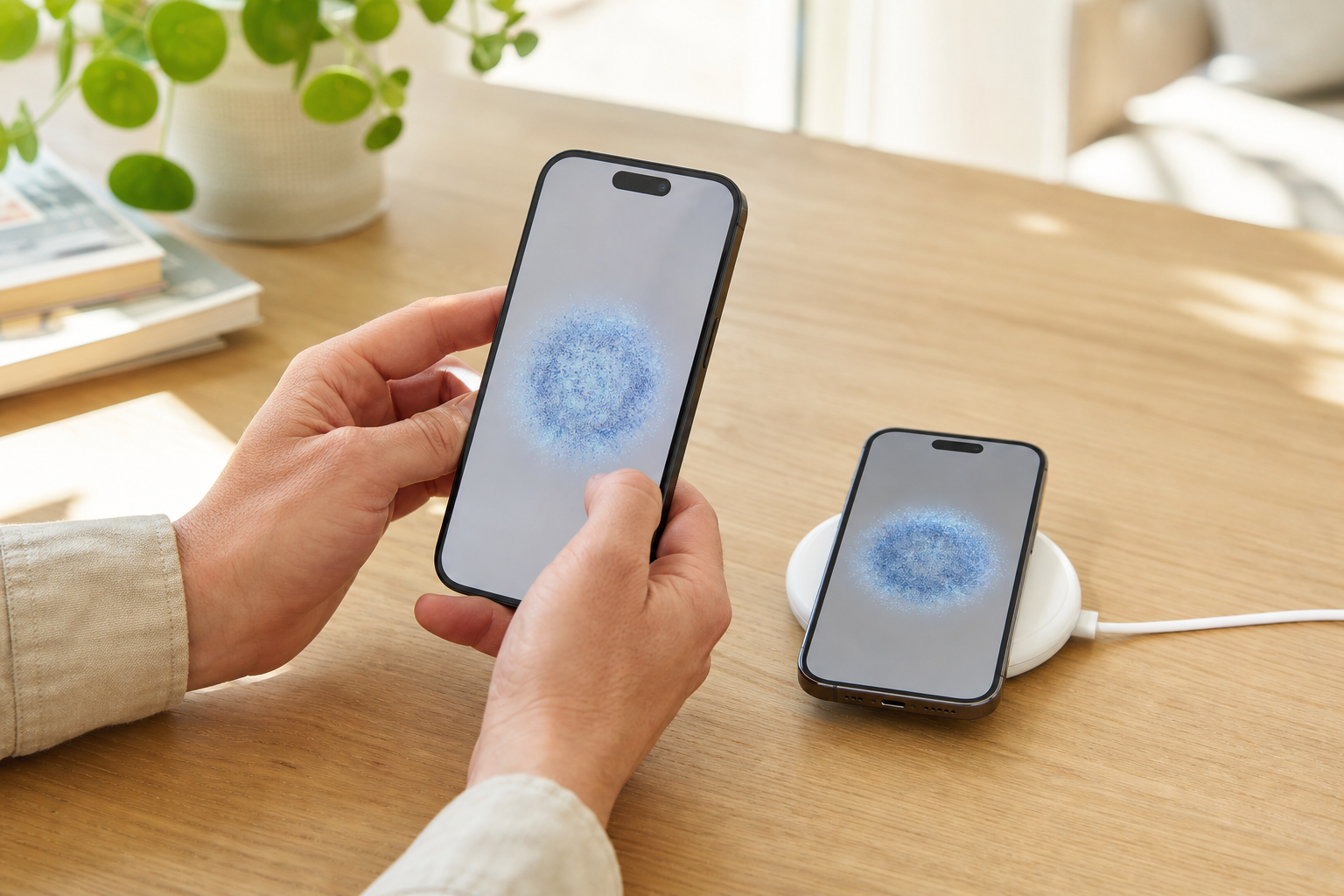
Scannez l’animation bleue.
Un motif bleu animé apparaît sur le nouvel iPhone. Dirigez l’appareil photo de votre ancien iPhone vers cet écran pour scanner l’animation. Vous associez ainsi les appareils en toute sécurité. Saisissez ensuite le code d’accès de votre ancien appareil sur le nouveau téléphone.
-
3
Choisissez « Transférer depuis l’iPhone ».
Suivez la courte procédure de configuration de Face ID. Lorsque vous arrivez à la migration des données, appuyez sur « Transférer depuis un iPhone » pour lancer la copie.
-
4
Attendez et protégez.
Laissez maintenant les deux appareils tranquilles. Profitez de ce temps d’attente pour poser le nouvel iPhone sur un chargeur sans fil, comme un chargeur MagSafe, pendant le transfert. C’est également le moment idéal pour appliquer une protection d'écran ou installer une nouvelle coque.
Dois-je insérer ma carte SIM avant ou après le transfert ?
Le transfert est terminé, vous sortez de chez vous et, soudain, vous n’avez plus de réseau à l’extérieur ou votre musique ne passe pas par les haut-parleurs de la voiture. Configurez donc intelligemment votre réseau et vos paramètres de sécurité.
Insérez de préférence une carte SIM physique avant d’allumer le nouvel iPhone. L’appareil aura ainsi immédiatement accès au réseau.
Vous utilisez une carte SIM numérique ? Vous pouvez transférer une eSIM pendant le processus de démarrage rapide. Les profils sont alors téléchargés de manière sécurisée et sans fil via le Wi-Fi.
Après le transfert, parcourez une courte checklist. Reconnectez-vous manuellement à vos applications bancaires et à DigiD, car ces sessions sont automatiquement fermées.
Reconnectez également les applications de sécurité, comme Google Authenticator. Pour des raisons de sécurité, ces codes importants ne sont presque jamais transférés automatiquement vers le nouvel appareil.
N’oubliez pas de réappairer vos appareils Bluetooth. Votre voiture ou votre enceinte connectée considère le nouvel iPhone comme un appareil totalement inconnu : vous devez donc configurer à nouveau la connexion une seule fois.
Que dois-je faire si le transfert sans fil échoue ou reste bloqué ?
Intervenez immédiatement si l’écran se fige ou si la connexion est soudainement interrompue. Heureusement, vous pouvez résoudre vous-même la plupart des problèmes.
-
1
Rétablir la connexion interrompue :
Rapprochez les téléphones. Vérifiez la stabilité de votre réseau Wi-Fi et mettez temporairement en pause les autres téléchargements volumineux, comme les téléviseurs en streaming, sur le même réseau.
-
2
Bloqué sur « Préparation de la mise à jour » ou sur le logo Apple :
Effectuez une réinitialisation forcée sur le nouvel iPhone. Redémarrez le téléphone et installez cette fois la mise à jour iOS requise sans transfert de données préalable. Après la mise à jour, effacez à nouveau complètement le nouveau téléphone via les réglages, puis recommencez le transfert. Cela permet d’éviter les blocages dus à des problèmes de compatibilité.
-
3
Manque de courant :
La batterie de l’un des appareils passe sous les 20 % ? Le processus se met alors automatiquement en pause ou échoue afin d’éviter toute perte de données en cas d’arrêt. Branchez immédiatement les deux appareils sur le chargeur.
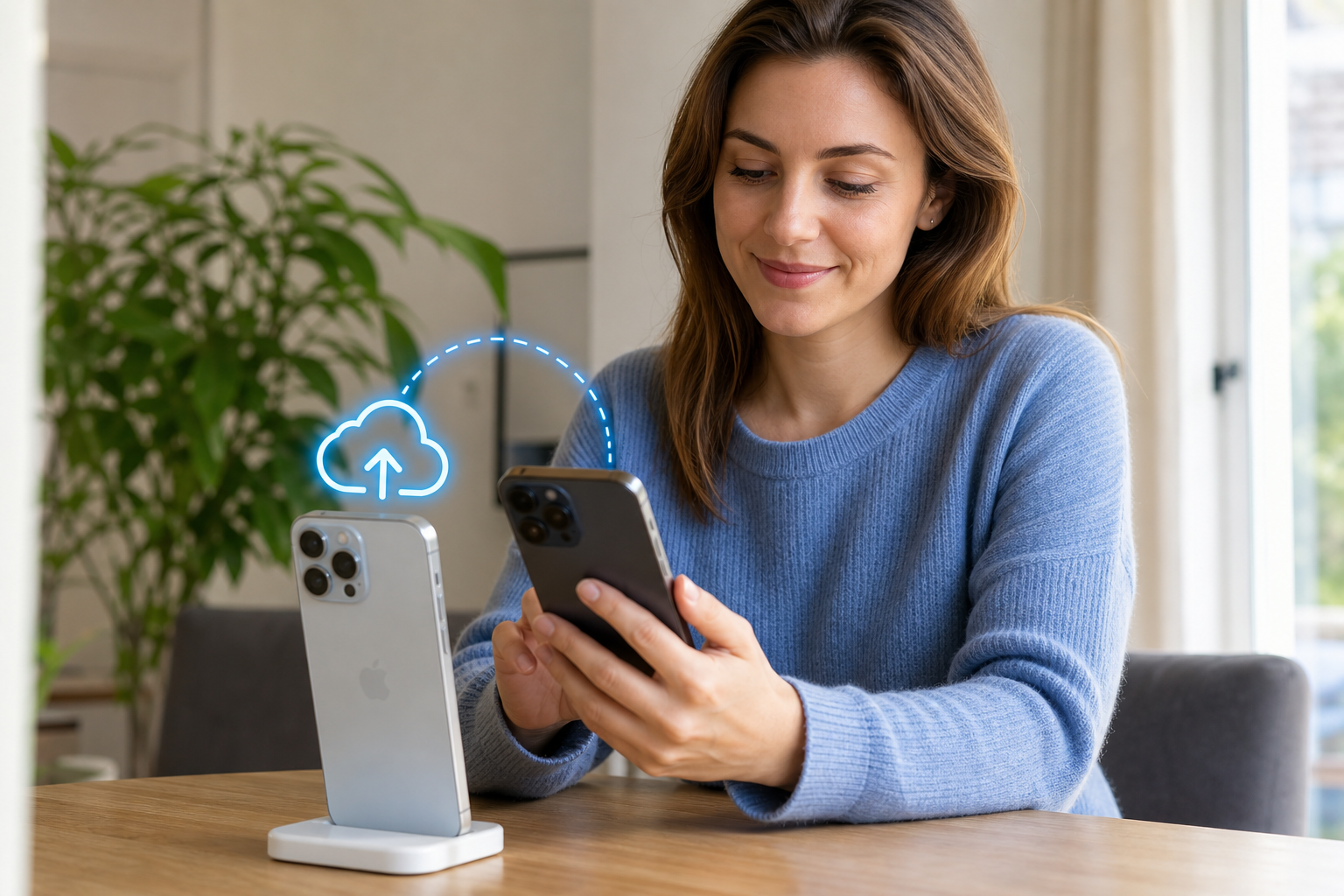
Comment fonctionne le transfert sans fil via une sauvegarde iCloud ?
Une sauvegarde iCloud est la solution de secours la plus fiable si votre ancien téléphone est défectueux ou si Démarrage rapide continue de rencontrer des problèmes. Elle vous permet de récupérer vos données directement depuis le cloud, sans que les appareils aient besoin d’être côte à côte.
-
1
Commencez par effectuer manuellement une nouvelle sauvegarde de votre ancien iPhone. Accédez aux réglages iCloud et lancez la sauvegarde. Choisissez une sauvegarde chiffrée, car c’est la seule façon de transférer en toute sécurité tous vos mots de passe enregistrés.
-
2
Allumez le nouvel iPhone. Suivez les premières étapes de configuration et, sur l’écran de migration des données, sélectionnez l’option « Restaurer à partir d’une sauvegarde iCloud ».
-
3
Connectez-vous avec votre identifiant Apple et sélectionnez la sauvegarde la plus récente dans la liste. Attendez que le transfert de vos réglages de base soit terminé. Dès que l’écran d’accueil s’affiche, vous pouvez utiliser votre téléphone normalement. Toutes vos applications et vos photos continueront ensuite à se télécharger discrètement en arrière-plan via le Wi-Fi.
Foire aux questions
Comment transférer toutes vos données de votre ancien iPhone vers votre nouvel iPhone ?
La méthode la plus rapide consiste à utiliser la fonction « Démarrer immédiatement » en plaçant les deux téléphones côte à côte. Si vous n’avez plus votre ancien téléphone sous la main, choisissez une sauvegarde iCloud récente. Dans les deux cas, l’écran de votre nouveau téléphone vous guidera automatiquement à chaque étape.
Pourquoi ne puis-je pas transférer les données de mon iPhone sans fil ?
Cela est généralement dû à une connexion Wi-Fi instable, à une batterie presque déchargée ou au Bluetooth désactivé. Vérifiez que les deux appareils sont connectés au même réseau et, par précaution, branchez-les sur le chargeur. Une différence importante entre les versions d’iOS des téléphones entraîne également souvent des refus.
Combien de temps faut-il pour transférer les données d’un iPhone à un autre ?
Comptez en moyenne 30 à 45 minutes. La durée exacte dépend de la quantité de données que vous transférez. Si la mémoire de stockage de votre ancien téléphone est pleine de vidéos, l’opération prendra plus de temps. Pendant la copie, vous ne pouvez pas utiliser les deux téléphones.
Dois-je insérer ma carte SIM dans mon nouvel iPhone avant de transférer mes données ?
Oui, insérez de préférence une carte SIM physique dans le nouvel appareil avant de l’allumer. Le téléphone détectera ainsi immédiatement votre réseau mobile pour l’activation. Si vous utilisez une eSIM, transférez simplement ce profil numérique sans fil pendant la configuration.
Avec « Démarrage rapide » ou une sauvegarde iCloud, vos applications, photos et contacts sont transférés très rapidement sur votre nouvel appareil, à condition de disposer d’une batterie suffisamment chargée et d’une connexion stable. Le transfert est terminé ? Protégez immédiatement votre nouveau smartphone contre les dommages. Choisissez dès maintenant une coque de téléphone protectrice parmi le large choix proposé sur coquedirect.fr.