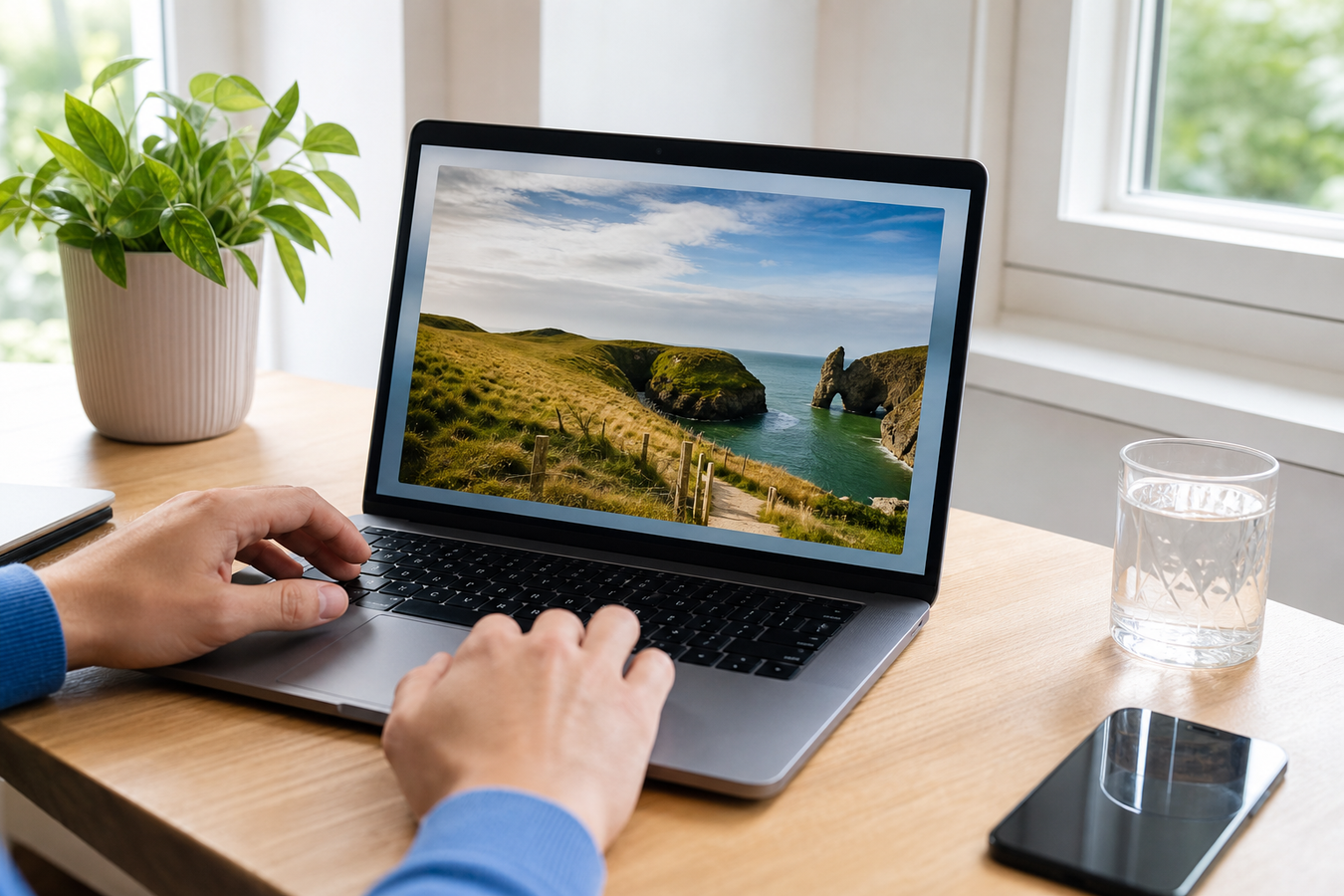
Avec Quick Look sur Mac (Coup d'œil), vous affichez immédiatement le contenu de vos documents et photos sans ouvrir d'application. Il suffit de sélectionner un fichier dans le Finder et d'appuyer sur la barre d'espace pour obtenir un aperçu rapide.
Pourquoi attendre qu'un logiciel lourd se lance si vous voulez simplement vérifier un contenu ? Tirez pleinement parti de Coup d'œil (Quick Look). Associez les raccourcis de base de votre clavier à quelques retouches directes et travaillez de façon nettement plus ergonomique à votre bureau.

Qu'est-ce que Quick Look (Coup d'œil) sur Mac ?
Comment retrouver rapidement la bonne photo ou le bon devis dans un dossier bien rempli ? Coup d'œil sur votre Mac affiche le contenu du fichier directement dans le Finder, en taille réelle. Cette fonction prend en charge presque tous les types de fichiers : images, PDF, vidéos, fichiers audio et de nombreux documents, comme les documents texte. Vous voyez ainsi tout de suite s'il s'agit du bon document, sans ouvrir d'application.
Le principal avantage de Quick Look est le gain de temps dans la gestion quotidienne de vos fichiers. Inutile de lancer une application pour un simple contrôle visuel. Sélectionnez un fichier dans le Finder et appuyez sur la barre d'espace pour ouvrir l'aperçu. Appuyez de nouveau sur la barre d'espace ou sur la touche Échap pour refermer la fenêtre.
Pour un devis, par exemple, vous pouvez vérifier rapidement que les bonnes informations y figurent. Coup d'œil propose aussi des modifications simples, comme annoter un PDF ou faire pivoter une image. Les options disponibles varient selon le type de fichier et la version de macOS. Si vous souhaitez réécrire le texte de ce devis, utilisez plutôt une application dédiée.
Comment prévisualiser un fichier sans l'ouvrir sur macOS ?
Apple a conçu Coup d'œil pour que vous puissiez ouvrir et vérifier presque n'importe quel type de fichier avec une seule touche. Pour contrôler rapidement un devis, nul besoin de lancer une application.
-
1
Ouvrez le Finder depuis le Dock et accédez au bon dossier. Cliquez une fois sur le fichier souhaité pour le sélectionner.
-
2
Appuyez sur la barre d'espace de votre clavier. Coup d'œil, aussi appelé Quick Look, affiche un aperçu du fichier, par exemple un PDF, une photo ou une vidéo.
-
3
Appuyez de nouveau sur la barre d'espace ou sur la touche Échap, dans le coin de votre clavier. La fenêtre se ferme aussitôt et vous revenez à votre dossier.
Pour plus d'espace, cliquez sur le bouton plein écran dans la fenêtre Coup d'œil. Vous pouvez ainsi afficher une photo sur tout l'écran sans ouvrir l'application correspondante.
Aucun aperçu ne s'affiche ? Vérifiez d'abord que le fichier est bien sélectionné dans le Finder, puis appuyez de nouveau sur la barre d'espace.
Comment passer d'un fichier à l'autre avec Quick Look sur Mac ?
Vous cherchez, dans un dossier Téléchargements bien chargé, trois devis bien précis. Ouvrir et fermer chaque document un par un serait une perte de temps. Faites plutôt une sélection ciblée pour les contrôler à la suite.
Maintenez la touche Commande enfoncée et cliquez sur les fichiers pour sélectionner un groupe dispersé dans le dossier. Pour une série continue, cliquez sur le premier document, puis sur le dernier en maintenant la touche Maj.
Juste après la sélection, appuyez sur la barre d'espace. Coup d'œil ouvre l'un des fichiers sélectionnés, et le reste de votre sélection reste disponible pour la parcourir.
Passez ensuite d'un fichier sélectionné à l'autre avec les touches fléchées de votre clavier. Vous parcourez ainsi les contenus très rapidement, comparez directement vos images et gardez une vue d'ensemble.
C'est votre sélection dans le Finder qui détermine les fichiers affichés par Quick Look, le nom anglais de Coup d'œil. S'il manque un devis, fermez l'aperçu avec Échap, ajoutez le fichier par Commande-clic et appuyez à nouveau sur la barre d'espace.
Modifier et partager vos fichiers directement
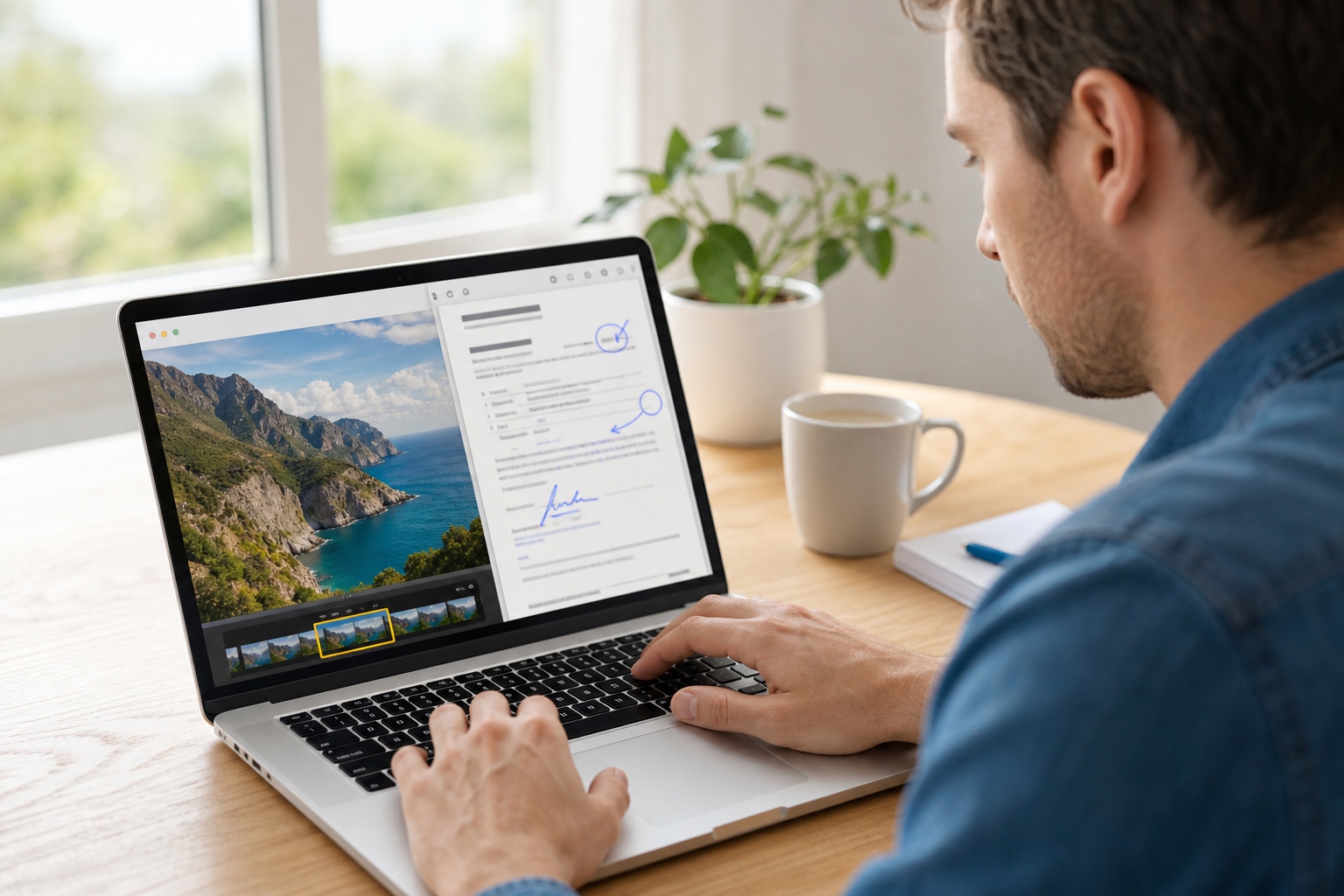
Avec Coup d'œil sur Mac, vous pouvez annoter des PDF, faire pivoter des images et découper des vidéos. La fenêtre d'aperçu intègre en effet l'outil Annoter, qui permet de modifier rapidement un PDF. En quelques clics, vous ajoutez du texte, des flèches ou même votre signature électronique à un formulaire. Comme aucun logiciel supplémentaire n'est nécessaire, vous gagnez beaucoup de temps dans votre journée de travail.
Faites pivoter une image mal orientée grâce aux boutons de l'aperçu, ou découpez une vidéo en un instant : il suffit de faire glisser les poignées jaunes de la barre de temps pour ne garder que le passage voulu. Cliquez ensuite sur le bouton Partager, en haut à droite, pour envoyer immédiatement le fichier modifié. Vous pouvez ainsi transmettre la version retouchée à un collègue via AirDrop ou la joindre tout aussi vite à un e-mail.
Raccourcis clavier utiles et travail ergonomique
Les raccourcis clavier ne donnent toute leur mesure que si votre poste de travail est bien aménagé.
| Raccourci | Action dans l'aperçu |
|---|---|
| Barre d'espace | Ouvre ou ferme la fenêtre d'aperçu après la sélection d'un fichier dans le Finder. |
| Touche Échap | Ferme immédiatement l'aperçu. |
| Commande + Plus et Commande + Moins | Zoome ou dézoome sur une image ou un document, par exemple pour vérifier un détail. |
| Flèche gauche et flèche droite | Fait défiler les fichiers sélectionnés. Sélectionnez donc d'abord les photos ou documents à consulter. |
Dépannage : quand Quick Look ne fonctionne pas
Que faire si Coup d'œil ne fonctionne plus ou se bloque ? Vérifiez d'abord que le fichier est bien sélectionné dans le Finder. Sans sélection, le Mac ne sait pas quel fichier afficher avec la barre d'espace. Cliquez donc à nouveau sur le nom du fichier et réessayez le raccourci. Vérifiez aussi que macOS prend en charge ce format de fichier, car tous les fichiers ne disposent pas d'un aperçu.
Il arrive que la fenêtre Coup d'œil se fige complètement pendant la navigation. Le plus souvent, il suffit de relancer le Finder via Forcer à quitter. Si le problème persiste, installez la dernière mise à jour de macOS sur votre MacBook. Une mise à jour peut corriger des bugs, mais ne résout pas le cas d'un fichier endommagé ou non pris en charge.
Questions fréquentes
Qu'est-ce que Quick Look (Coup d'œil) sur Mac ?
Coup d'œil est une fonction intégrée à macOS qui permet d'afficher des fichiers en taille réelle dans le Finder sans ouvrir l'application correspondante. Apple prend ainsi en charge presque tous les types de fichiers courants, des PDF aux photos. Vous contrôlez donc beaucoup plus vite aussi bien des fichiers isolés que des dossiers volumineux.
Quel raccourci clavier utiliser pour prévisualiser un fichier ?
Il suffit d'utiliser la barre d'espace. Sélectionnez un document dans le Finder et appuyez une fois sur la barre d'espace pour ouvrir l'aperçu. Appuyez à nouveau sur la barre d'espace ou sur la touche Échap pour refermer la fenêtre.
Quelles actions rapides peut-on faire avec Coup d'œil ?
Vous pouvez effectuer des modifications simples sans lancer de logiciel lourd : faire pivoter des images, annoter un document ou découper une vidéo. Un montage vidéo poussé ou une retouche des couleurs nécessite en revanche toujours un logiciel spécialisé.
Peut-on afficher plusieurs fichiers à la suite dans l'aperçu ?
Oui, il suffit de sélectionner plusieurs photos ou documents avant d'appuyer sur la barre d'espace. Une fois la fenêtre ouverte, parcourez toute la sélection avec les touches fléchées. Vous comparez ainsi rapidement différentes versions entre elles.
Que faire si l'aperçu ne s'ouvre pas ?
Vérifiez d'abord que le fichier est bien sélectionné dans le Finder. Cliquez une fois dessus et appuyez de nouveau sur la barre d'espace. Si la fenêtre reste bloquée, relancez le Finder via la fonction « Forcer à quitter ». Parfois, l'aperçu est tout simplement indisponible parce que le fichier est endommagé.
Quick Look fonctionne-t-il aussi depuis la recherche ?
Vous pouvez ouvrir un aperçu directement depuis les résultats de recherche Spotlight. Dès que le bon fichier apparaît dans la liste, appuyez sur la barre d'espace. Plus besoin de parcourir les dossiers à la main pour vérifier qu'il s'agit du bon document.
Avec Coup d'œil, la barre d'espace et les touches fléchées vous permettent de parcourir très rapidement tous vos fichiers dans le Finder, et l'outil Annoter de faire de petites retouches en toute simplicité. Retrouvez sur coquedirect.fr les meilleurs accessoires MacBook pour gagner encore en productivité. Ouvrez dès maintenant votre dossier Documents et testez l'aperçu.