
Vous venez de recevoir un e-mail important, un mème amusant ou une recette pratique sur votre écran et vous souhaitez l'enregistrer rapidement ? Une simple pression sur un bouton suffit souvent. Dans ce guide, vous apprendrez exactement la technique pour faire une capture d'écran sur iPad, que vous ayez un modèle avec ou sans bouton physique. Découvrez immédiatement comment capturer ces images sans erreur, les modifier directement avec des outils pratiques ou les partager en un clin d'œil avec votre réseau.
comment faire une capture d'écran sur iPad ?
Identifiez d'abord le modèle que vous avez devant vous avant de commencer à prendre une capture d'écran. La différence principale réside dans la présence d'un bouton rond physique en bas de l'écran sur les bordures. Près de 60 % des utilisateurs actuels possèdent désormais un modèle avec Face ID, ce qui nécessite une approche différente de la variante classique. Les deux méthodes requièrent une pression brève et simultanée sur deux boutons matériels spécifiques pour mener à bien l'action.
| Modèle d'iPad | Caractéristique | Combinaison de touches | Idéal pour |
|---|---|---|---|
| iPad Pro / Air (2018 et plus récents) | Pas de bouton rond (Face ID) | Bouton du haut + Volume haut | Utilisateurs modernes avec du matériel récent |
| iPad (jusqu'à la 9e génération) / Mini (jusqu'à la 5e génération) | Bouton physique rond (Touch ID) | Bouton du haut + Bouton principal | Utilisateurs de modèles d'entrée de gamme classiques |
Choisissez la méthode du volume si vous possédez un iPad sans bouton principal récent. Choisissez la méthode du bouton principal si votre tablette dispose encore d'un bouton Touch ID rond bien visible sur la face avant. Évitez de maintenir les boutons enfoncés sur les deux modèles, car cela risquerait d'activer involontairement la fonction d'extinction ou l'assistant vocal Siri.
Faire une capture d'écran : iPad sans bouton principal
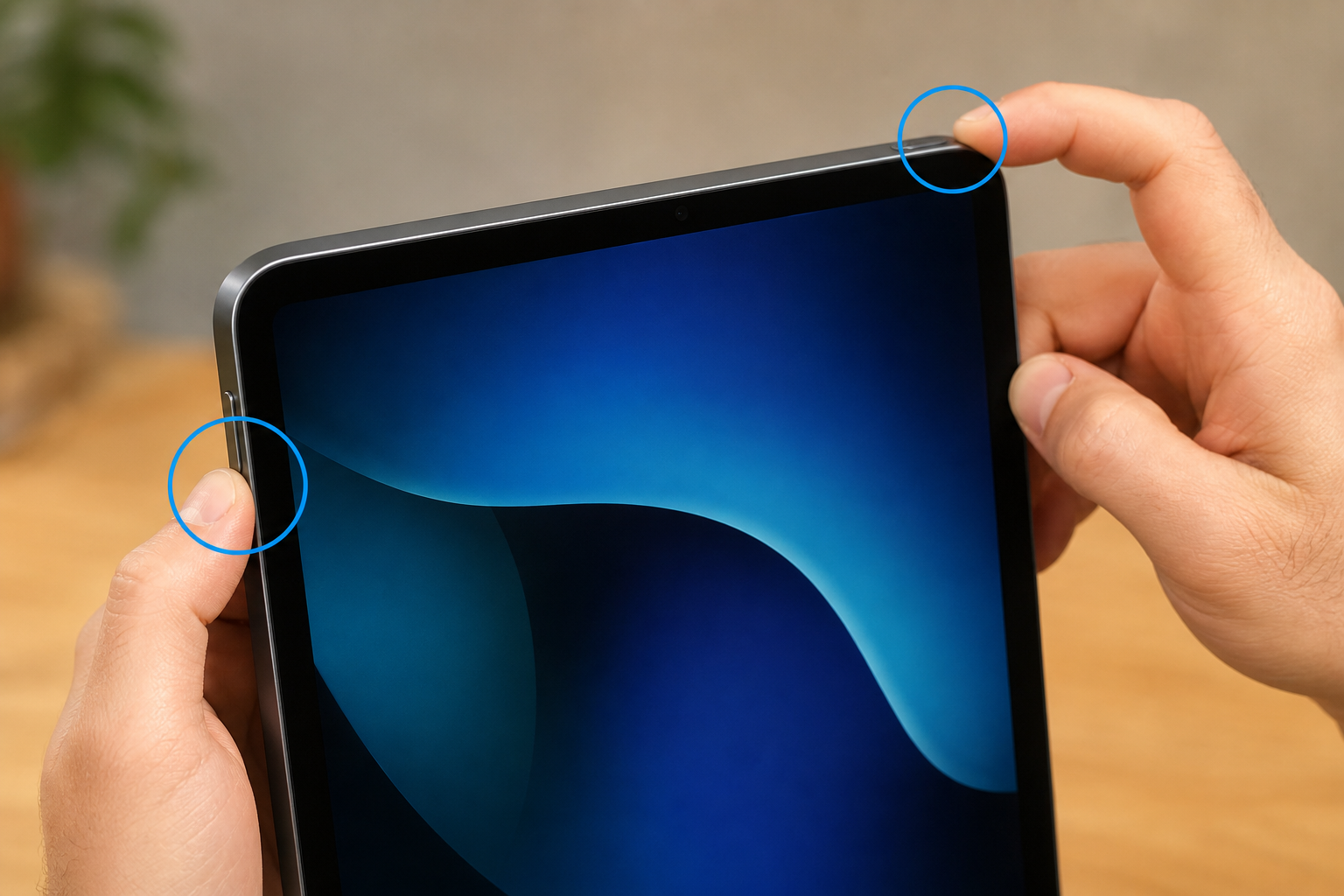
Les modèles plus récents comme l'iPad Pro et l'iPad Air ne disposent pas de bouton physique sur la face avant. Sur ces modèles, vous utilisez exclusivement les boutons situés sur les bords du boîtier pour faire une capture d'écran.
-
1
Ouvrez l'application souhaitée
Assurez-vous que les informations que vous souhaitez capturer soient entièrement et nettement visibles.
-
2
Placez vos doigts correctement
Localisez le bouton supérieur (marche/arrêt) et le bouton d'augmentation du volume. Utilisez explicitement le bouton d'augmentation du volume ; le bouton de diminution du volume n'active pas cette fonction.
-
3
Appuyez simultanément
Appuyez simultanément sur les deux boutons et relâchez-les immédiatement. Les maintenir enfoncés active l'écran d'extinction au lieu de faire une capture d'écran.
-
4
Vérifiez le flash
L'écran émet un bref flash blanc et vous entendez le bruit de l'obturateur, à condition que le son soit activé.
-
5
Appuyez sur la vignette
Un petit aperçu s'affiche immédiatement en bas à gauche. Appuyez sur la miniature qui apparaît en bas à gauche pour ouvrir et modifier directement l'image.
Évitez cette méthode physique si votre tablette se trouve dans une coque épaisse et robuste qui bloque les boutons ou les rend difficiles à enfoncer. Dans ce cas, utilisez plutôt les alternatives logicielles présentées dans les sections suivantes.

Faire une capture d'écran : iPad avec bouton principal
Les modèles classiques reposent sur l'iconique bouton rond sous l'écran. Le timing est essentiel avec un iPad doté d'un bouton d'accueil pour éviter de fermer accidentellement l'application active et de revenir à l'écran d'accueil.
-
1
Préparez votre écran
Accédez à la page web, au document ou à l'application que vous souhaitez archiver.
-
2
Trouvez les bons boutons
Placez un doigt sur le bouton supérieur (marche/arrêt) et votre pouce sur le bouton d'accueil rond en bas de l'écran.
-
3
Appuyez brièvement et simultanément
Appuyez simultanément sur le bouton du haut et le bouton d'accueil en bas de l'écran. Relâchez immédiatement les boutons après avoir appuyé.
-
4
Confirmez l'action
Un flash blanc et un clic sonore confirment que l'action a réussi.
-
5
Ignorez ou ouvrez la vignette
Ignorez la miniature en bas à gauche si vous souhaitez simplement continuer à travailler ; l'image est enregistrée automatiquement.
Choisissez toujours cette méthode pour les modèles plus anciens, à moins que le bouton principal physique ne soit usé ou présente des dysfonctionnements après des années d'utilisation.
Méthodes alternatives : Apple Pencil et AssistiveTouch
Parfois, les boutons physiques sont peu accessibles ou vous préférez travailler entièrement via l'écran tactile. iPadOS propose pour cela des alternatives intégrées intelligentes qui permettent d'intégrer le fait de prendre une capture d'écran de manière beaucoup plus fluide dans votre flux de travail.
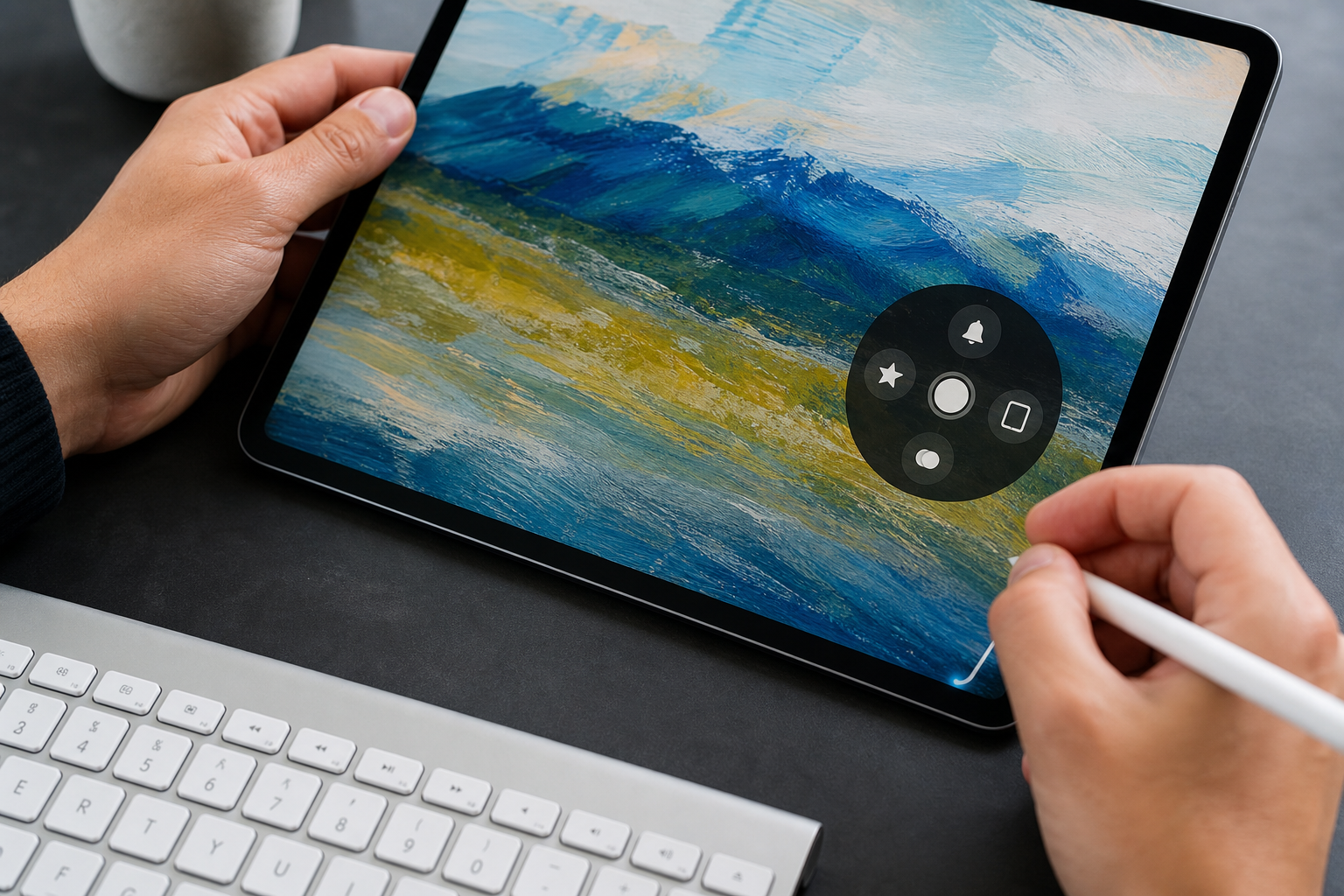
Geste de balayage avec l'Apple Pencil : Faites glisser un Apple Pencil en diagonale vers le haut depuis le coin inférieur gauche ou droit de l'écran. Environ 30 % des utilisateurs de stylet préfèrent cette méthode aux boutons matériels en raison du gain de temps considérable lors des travaux créatifs.
Activer AssistiveTouch : Activez AssistiveTouch via les réglages d'accessibilité d'iPadOS pour afficher un bouton virtuel sur votre écran. Associez l'action « prendre une capture d'écran » à un simple ou double tapotement sur ce bouton flottant, idéal pour les utilisateurs à mobilité réduite.
Raccourci clavier (raccourci capture écran iPad) : Utilisez un clavier connecté avec le raccourci Commande + Maj + 3, exactement comme sur un Mac. Pour activer directement le mode d'édition, utilisez la combinaison Commande + Maj + 4.
Choisissez la méthode de l'Apple Pencil si vous travaillez dans des applications de dessin et ne souhaitez pas interrompre votre flux créatif avec des combinaisons de boutons. Activez AssistiveTouch si les boutons matériels de votre tablette réagissent difficilement ou sont complètement défectueux. Évitez les raccourcis si vous utilisez exclusivement le clavier à l'écran, car ces commandes n'y fonctionnent pas.
Capturer une page entière dans Safari
Les longs articles, les recettes détaillées ou les longs documents PDF tiennent rarement sur un seul écran. Depuis l'introduction d'iPadOS 13, vous n'avez plus besoin d'assembler des images séparées. L'utilisation de la capture de page entière a depuis augmenté de 45 % chez les étudiants et les chercheurs.
-
1
Ouvrir un site web
Dans Safari, accédez à la page que vous souhaitez enregistrer dans son intégralité et attendez que toutes les images soient chargées.
-
2
Effectuez l'action par défaut
Prenez une capture d'écran classique tout en ayant un site web ouvert, via les boutons ou votre Apple Pencil.
-
3
Appuyez directement sur la miniature
N'attendez pas que l'affichage disparaisse, mais appuyez directement sur la petite image dans le coin inférieur gauche.
-
4
Choisissez le bon mode
Appuyez directement sur la miniature et choisissez l'option Pleine page en haut. Une barre de défilement apparaît sur le côté droit, vous permettant de vérifier l'intégralité de la capture.
-
5
Enregistrer comme document
Appuyez sur 'OK' et choisissez 'Enregistrer le PDF dans Fichiers'. Enregistrez le document au format PDF dans l'application Fichiers plutôt que sous forme de photo, afin que le texte reste sélectionnable.
Choisissez cette fonction pleine page spécifiquement dans Safari ou dans les applications de documents propres à Apple. Évitez cette méthode dans les applications tierces (comme Chrome of Firefox) si le développeur ne prend pas encore en charge cette intégration profonde avec iPadOS ; l'option « Pleine page » sera alors tout simplement absente du menu.
Modifier, enregistrer et partager une capture d'écran
Immédiatement après avoir capturé votre écran, le système d'exploitation propose des outils puissants pour clarifier ou anonymiser votre image. Plus de 75 % des utilisateurs appuient directement sur la vignette pour modifier une capture d'écran. Utilisez les fonctions d'annotation intégrées pour annoter capture d'écran iPad, surligner du texte, entourer des éléments importants ou dessiner des flèches nettes. Vous pouvez également faire glisser les poignées sur les bords vers l'intérieur pour recadrer directement les menus gênants ou les informations indésirables.
Après l'édition, vous souhaitez naturellement enregistrer votre capture d'écran dans un endroit logique. Retrouvez toutes vos images enregistrées dans l'application Photos sous l'album Captures d'écran. Le système y conserve automatiquement 98 % de vos captures d'écran, bien séparées de vos photos d'appareil photo habituelles. Vous avez fait une capture d'écran de données bancaires sensibles ou de discussions personnelles ? Depuis iOS 14, vous pouvez utiliser le menu de partage pour masquer l'image, une fonction de confidentialité désormais utilisée par 20 % des utilisateurs.
Parfois, vous n'avez pas du tout besoin de conserver une image, mais vous souhaitez partager une capture d'écran avec un collègue ou un ami. Partagez votre capture d'écran modifiée directement via AirDrop, Mail ou WhatsApp sans l'enregistrer au préalable. Dans l'écran d'édition, appuyez sur l'icône de partage, choisissez votre contact et envoyez le fichier. Choisissez ensuite immédiatement l'icône de la corbeille pour supprimer l'image temporaire et libérer de l'espace de stockage précieux sur votre iPad.
Questions fréquentes sur les captures d'écran iPad
Où sont exactement stockées mes captures d'écran ?
Par défaut, toutes vos images capturées se retrouvent dans l'application Photos, plus précisément dans l'album généré automatiquement 'Captures d'écran' sous l'onglet Albums. Les fichiers PDF pleine page constituent la seule exception ; vous les enregistrez manuellement dans l'application Fichiers dans l'emplacement de dossier de votre choix. Grâce à ce tri automatique, vous n'aurez jamais à chercher longtemps parmi vos photos de vacances habituelles.
Que faire si les boutons de mon iPad sont cassés ?
Activez AssistiveTouch via les réglages d'accessibilité (Réglages > Accessibilité > Toucher) pour placer un bouton virtuel sur votre écran tactile. Dans ce menu, associez l'action 'Capture d'écran' à un appui sur ce bouton, afin de contourner complètement le matériel physique. Il s'agit d'une solution extrêmement fiable et permanente pour un iPad dont le bouton principal ou le bouton marche/arrêt ne fonctionne plus.
Comment faire un enregistrement d'écran (vidéo) au lieu d'une photo ?
Ajoutez d'abord la fonction 'Enregistrement de l'écran' à votre Centre de contrôle via les paramètres généraux de votre tablette. Balayez ensuite vers le bas depuis le coin supérieur droit de votre écran et appuyez sur le bouton d'enregistrement rond (un cercle plein entouré d'un anneau) pour démarrer un enregistrement vidéo de vos actions à l'écran. Utilisez cette fonction vidéo pour capturer vos sessions de jeu, documenter un bug logiciel ou créer des tutoriels étape par étape.
Pourquoi je n'entends pas de son lors d'une capture d'écran sur iPad ?
Si vous n'entendez pas le déclic caractéristique de l'appareil photo et que vous ne voyez qu'un flash blanc, votre tablette est probablement en mode silencieux. Vérifiez le Centre de contrôle (glissez du coin supérieur droit vers le bas) et regardez si l'icône de la cloche est barrée en rouge. De plus, aucun son ne retentit si le volume multimédia de votre appareil est complètement baissé à l'aide des boutons de volume ou si vous avez branché des écouteurs.
Que vous utilisiez la combinaison de boutons, votre Apple Pencil ou que vous enregistriez une page web entière, faire une capture d'écran sur iPad se fait en quelques secondes. Essayez immédiatement la méthode AssistiveTouch ou plongez dans l'application Photos pour modifier une capture d'écran et la partager avec vos amis.