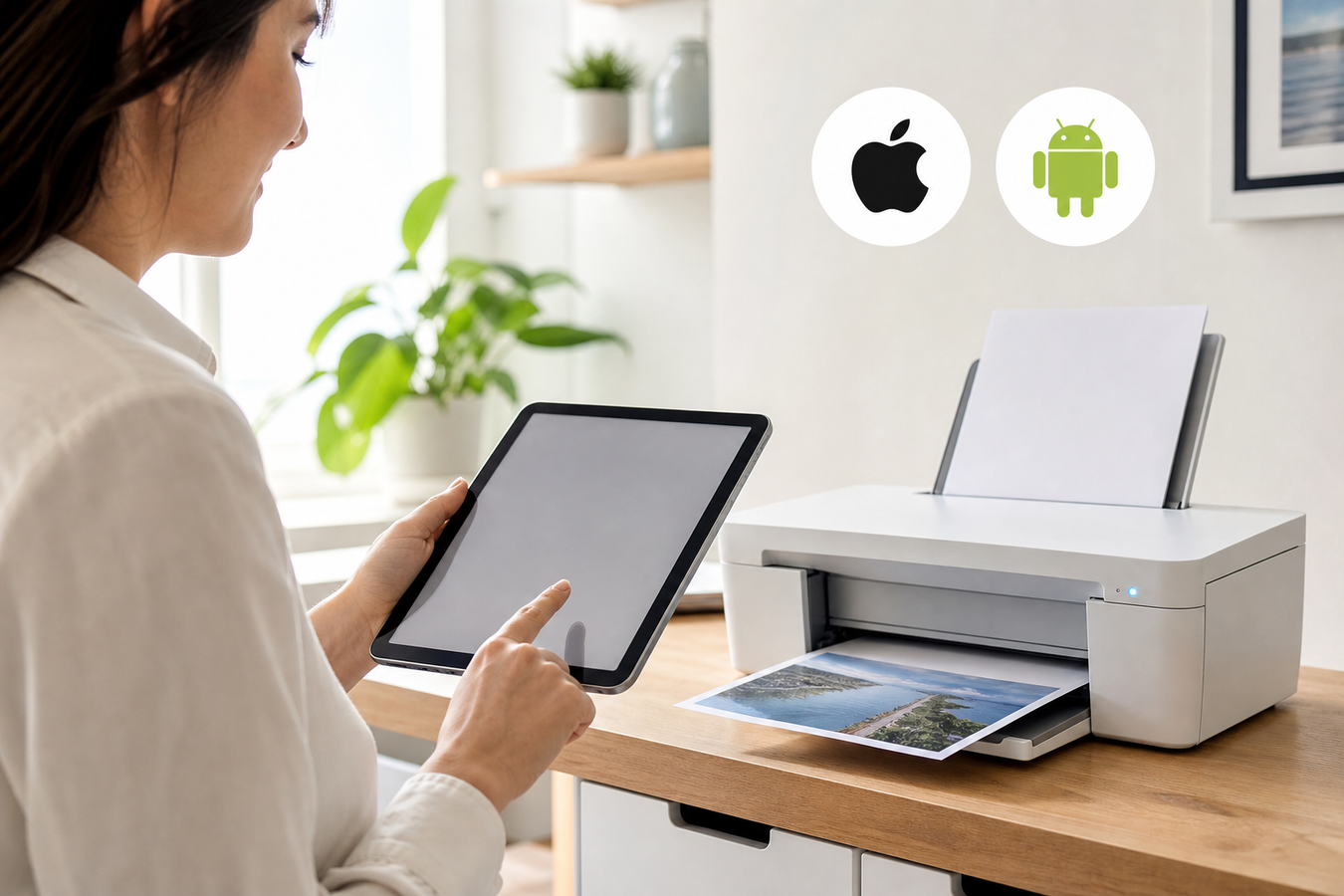
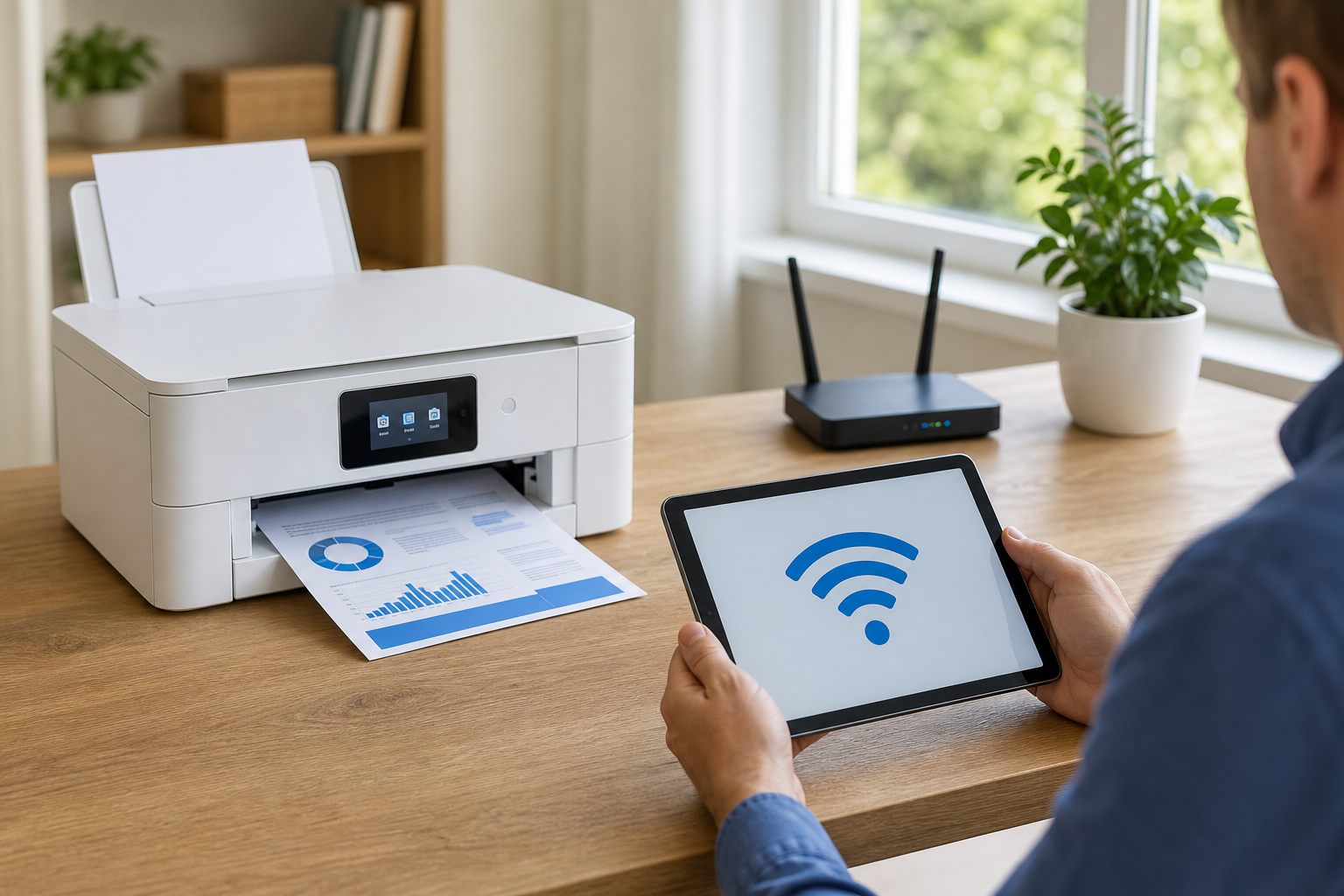
Vous pouvez imprimer depuis une tablette directement en Wi-Fi, sans passer par un ordinateur. Connectez les deux appareils au même réseau Wi-Fi. Ouvrez ensuite un document ou une photo, puis touchez l’option d’impression dans le menu de partage.
Sur iPad, utilisez AirPrint. Sur une tablette Android, utilisez le service d’impression intégré. L’impression locale est aussi possible sans routeur Wi-Fi. En cas de problème de connexion, vérifiez les réglages réseau.
Que faut-il pour imprimer sans fil ?
Pourquoi votre tablette ne trouve-t-elle pas l’imprimante ? Lors d’une impression sans fil, le problème vient souvent de la connexion réseau. Vérifiez d’abord que la tablette et l’imprimante utilisent le même réseau Wi-Fi. Cela évite de nombreux problèmes d’impression. Si l’imprimante est sur le réseau principal et la tablette sur le réseau invité, elles ne peuvent pas communiquer.
Connectez l’imprimante au Wi-Fi depuis son écran ou depuis l’application officielle du fabricant. Dans les réglages Wi-Fi de la tablette, choisissez le même nom de réseau. Si vous utilisez un réseau invité, vérifiez que les appareils peuvent communiquer entre eux. Ce type de réseau peut bloquer leurs échanges.
Une fois la connexion établie, la méthode d’impression dépend du système de la tablette. Le service Google Cloud Print a été arrêté. Utilisez Apple AirPrint sur iPad ou un service d’impression compatible sur Android. Avec AirPrint, vous pouvez imprimer depuis le menu de partage sans installer de pilote si votre imprimante est compatible.
Les tablettes Android utilisent le service d’impression intégré ou un service supplémentaire, comme Mopria. Vous pouvez ainsi envoyer un document directement à une imprimante réseau compatible. Dans les paramètres, ouvrez la rubrique « Impression » et vérifiez que le service est activé. S’il est désactivé, il ne détecte aucune imprimante.
Si la fonction intégrée ne prend pas en charge votre imprimante ou si vous avez besoin d’autres fonctions, essayez l’application du fabricant. Ces applications fonctionnent avec certains modèles d’imprimantes sur iPad ou Android et proposent parfois des fonctions de numérisation et de maintenance. Avant de l’installer, vérifiez qu’elle prend en charge votre imprimante et votre système. Pour une impression courante, AirPrint ou le service d’impression Android suffit généralement.
Faut-il une application pour imprimer ?
De nombreuses marques permettent d’imprimer sans application supplémentaire. Canon le précise, par exemple, pour les imprimantes compatibles avec AirPrint ou Mopria. Grâce à ces standards, vous pouvez envoyer le document à l’imprimante depuis l’écran où il est ouvert. Essayez donc d’abord l’option d’impression de votre tablette.
Si la tablette ne reconnaît pas l’imprimante, une application du fabricant, comme Canon PRINT ou HP Smart, peut aider à établir la connexion. Ces applications proposent aussi des fonctions absentes des services d’impression standard. Vous pouvez, par exemple, numériser un document papier vers votre tablette, consulter les niveaux d’encre ou mettre à jour le micrologiciel.
Comment imprimer depuis un iPad ?
Vous consultez un contrat sur votre canapé et vous avez besoin d’un exemplaire papier pour le signer. Avec Apple AirPrint, envoyez le document de votre iPad à l’imprimante sans fil.
-
1
Sur votre iPad, ouvrez l’application, la photo ou le document à imprimer. L’application ne propose pas l’impression ? Enregistrez d’abord le fichier au format PDF, puis ouvrez-le dans l’app Fichiers.
-
2
Touchez l’icône de partage. Dans la plupart des applications, elle ressemble à un carré surmonté d’une flèche.
-
3
Faites défiler le menu et choisissez « Imprimer ». L’option peut se trouver plus bas, sous la liste de contacts et d’applications.
-
4
Touchez « Aucune imprimante sélectionnée », puis choisissez votre imprimante AirPrint dans la liste. Le système gère la connexion sans pilote supplémentaire. Vous ne voyez aucune imprimante ? Vérifiez que l’iPad et l’imprimante sont connectés au même réseau Wi-Fi.
-
5
Vérifiez l’aperçu à l’écran. Ajustez au besoin le nombre de copies et les réglages de couleur. Touchez ensuite « Imprimer » en haut à droite pour lancer l’impression.
Comment imprimer depuis une tablette Android ?
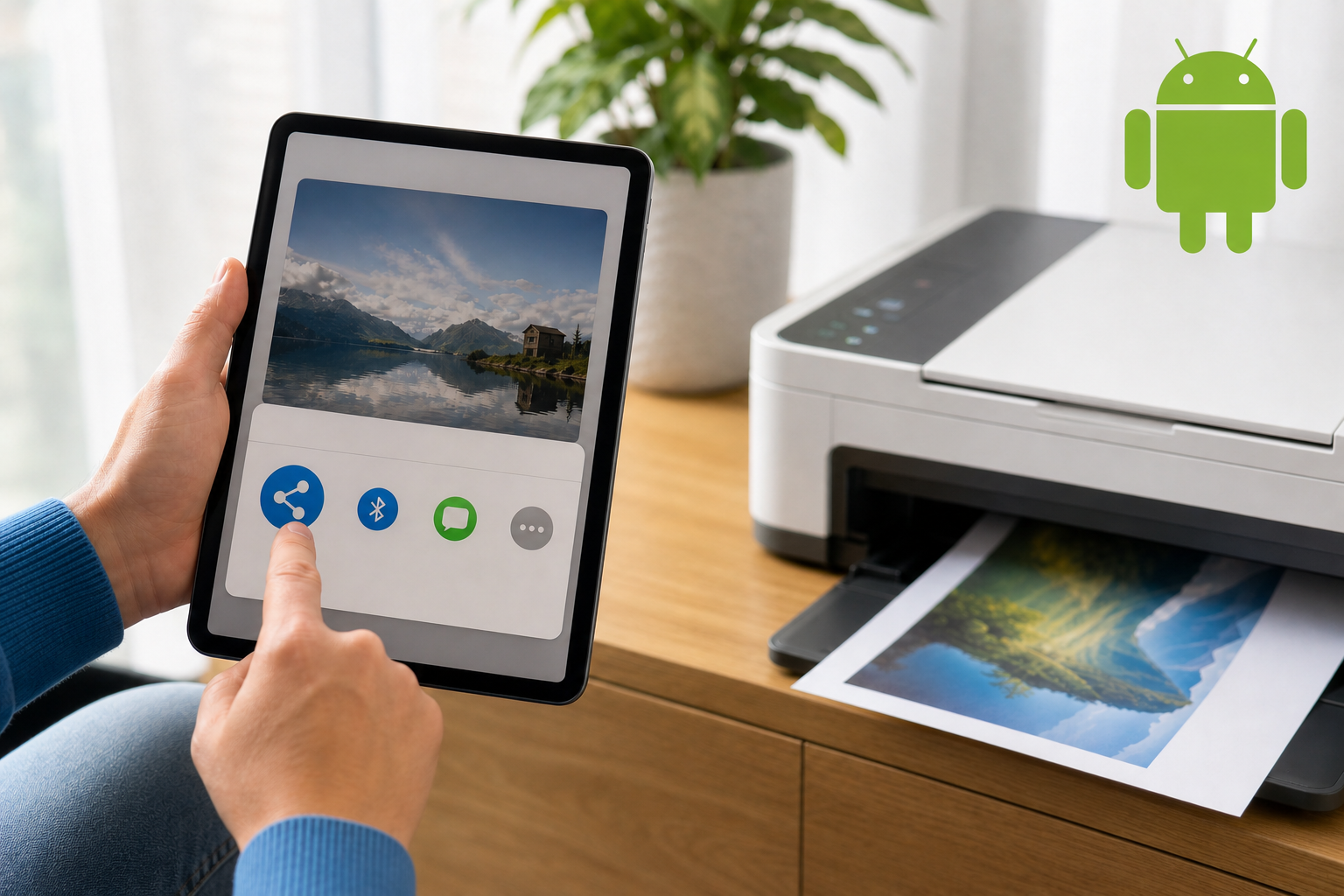
La fonction d’impression intégrée à Android permet d’imprimer vos fichiers sans fil. Suivez ces étapes pour envoyer un document à votre imprimante réseau.
-
1
Ouvrez le fichier sur votre tablette Android, dans l’application de votre choix, le navigateur ou la galerie. Les menus peuvent varier selon la marque, la version d’Android et l’application, y compris sur les tablettes Samsung et Lenovo. Vérifiez que votre imprimante est prête.
-
2
Touchez l’icône de partage, représentée par trois points reliés. Si elle n’apparaît pas dans votre application, ouvrez le menu en touchant les trois points en haut à droite.
-
3
Sélectionnez « Imprimer » pour ouvrir la fonction d’impression d’Android. Un service d’impression doit être activé sur votre tablette. Mopria est une option, mais ne figure pas par défaut sur toutes les tablettes Android. L’option d’impression se trouve souvent en bas du menu de partage.
-
4
Choisissez votre imprimante réseau dans le menu déroulant en haut de l’écran. Si elle n’apparaît pas, vérifiez la connexion Wi-Fi. Certaines tablettes se connectent sur la bande des 5 GHz alors que l’imprimante utilise celle des 2,4 GHz. Si le service intégré ne trouve aucune imprimante réseau, essayez une application d’impression séparée.
-
5
Vérifiez l’aperçu à l’écran. Choisissez le bon format de papier et ajustez l’orientation si nécessaire. Touchez ensuite l’icône d’imprimante jaune ou bleue pour envoyer le document à imprimer.
Comment imprimer si l’imprimante n’est pas sur mon réseau Wi-Fi ?
Dans un hôtel ou un bureau, le réseau invité peut empêcher les appareils de communiquer entre eux. Vous pouvez alors imprimer localement sans routeur. Voici les options à vérifier.
Activez Wi-Fi Direct depuis le panneau de commande de l’imprimante. L’imprimante crée ainsi son propre réseau sans fil local.
Dans les réglages de la tablette, recherchez ce réseau Wi-Fi. Sélectionnez son nom pour établir la connexion.
Consultez l’écran de l’imprimante pour trouver les informations de connexion. Saisissez sur votre tablette le mot de passe affiché sur l’imprimante.
Envoyez votre document à imprimer via l’icône de partage de votre application. Aucune connexion Internet n’est nécessaire.
Certains modèles compacts ou mobiles permettent d’imprimer en Bluetooth. La tablette et l’imprimante doivent toutes deux prendre en charge cette fonction. Associez les appareils pour que votre tablette reconnaisse l’imprimante.
Pour imprimer en USB, vérifiez que votre tablette prend en charge cette fonction. Il vous faut aussi un câble et un adaptateur compatibles.
Vérifiez que votre imprimante fonctionne avec la tablette avant d’acheter un adaptateur USB. L’USB OTG permet de connecter des périphériques USB à la tablette, mais ne garantit pas à lui seul la compatibilité avec chaque imprimante.
Accessoires pour utiliser votre tablette au bureau
Pour modifier et imprimer vos documents professionnels, installez votre tablette sur un support stable. Une surface antidérapante réduit le risque de glissement. Une coque clavier, par exemple de la marque Mobigear, facilite la saisie de longs rapports. Une fois le texte prêt, envoyez-le à l’imprimante via l’icône de partage.
Choisissez une coque dont les découpes correspondent exactement à votre modèle de tablette. Le port USB, les boutons et les haut-parleurs restent ainsi accessibles. Un contour solide aide à protéger l’écran en cas de choc ou de chute. Des bords surélevés limitent le contact direct entre l’écran et la surface sur laquelle vous posez la tablette. Le TPU absorbe les chocs et reste généralement souple au quotidien. Le polycarbonate rigide forme une couche extérieure qui protège des rayures et des chocs.
Des supports et des coques adaptés rendent le travail sur tablette plus confortable. Vous pouvez relire et imprimer un rapport sans ouvrir votre ordinateur portable. Vérifiez au préalable que vos applications professionnelles proposent toutes les fonctions nécessaires.
Questions fréquentes
Comment imprimer depuis ma tablette sur une imprimante HP ?
Sur iPad, utilisez Apple AirPrint pour imprimer sur une imprimante HP. Sur Android, utilisez le service d’impression intégré. Si l’impression échoue, essayez l’application HP Smart pour imprimer votre document sans fil. Lorsque l’imprimante prend en charge AirPrint, l’iPad peut envoyer directement le document sans application supplémentaire.
Comment connecter mon imprimante HP au Wi-Fi ?
Configurez la connexion depuis l’écran de l’imprimante ou à l’aide de l’assistant de configuration de l’application officielle. Si vous utilisez l’écran, touchez l’icône Wi-Fi et sélectionnez votre réseau. Saisissez votre mot de passe pour connecter l’imprimante et la rendre visible sur la tablette.
Pourquoi ma tablette ne trouve-t-elle pas l’imprimante ?
Le problème peut venir de la connexion réseau, du service d’impression ou de la compatibilité entre les appareils. Vérifiez le nom du réseau sur les deux appareils. Un réseau invité peut les empêcher de communiquer. L’utilisation de bandes différentes, comme 2,4 GHz et 5 GHz, ne pose pas forcément problème. Des réseaux séparés peuvent en revanche bloquer la communication.
Si le problème persiste, redémarrez l’imprimante, la tablette et le routeur.
Pourquoi mon imprimante ne se connecte-t-elle pas au Wi-Fi ?
Redémarrez votre routeur et vos appareils pour rétablir la connexion. Un réseau invité peut bloquer les échanges entre les appareils. Utilisez donc votre réseau domestique habituel.
Comment connecter mon imprimante à mon téléphone ?
Procédez comme avec une tablette. Connectez les deux appareils au même réseau Wi-Fi et imprimez depuis le menu de partage. Vous n’avez pas besoin de câble supplémentaire. Ouvrez votre photo, touchez l’icône de partage, sélectionnez l’imprimante réseau dans la liste et confirmez votre choix.
Quels réglages choisir pour les photos et les documents ?
Pour les photos, choisissez la qualité de papier adaptée et vérifiez si l’impression sans bordure est disponible. Pour les documents, privilégiez le PDF, qui conserve généralement la mise en page d’origine. Vérifiez le format du papier et l’échelle dans l’aperçu avant impression.
Pour imprimer sans fil, repérez l’icône de partage et assurez-vous que les deux appareils disposent d’une connexion stable au même réseau Wi-Fi. Retrouvez nos supports de tablette et nos coques clavier sur coquedirect.fr. Un support adapté vous permettra de modifier votre prochain document plus confortablement.