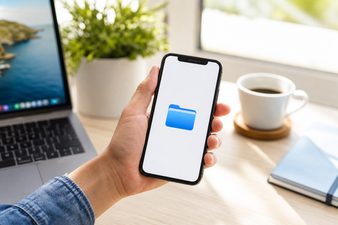

Qu'est-ce que Google Lens et comment ça marche ? Google Lens est un moteur de recherche visuelle intelligent qui vous permet de rechercher des informations en pointant l'appareil photo de votre téléphone vers quelque chose, au lieu de saisir une requête de recherche. Le logiciel analyse l'image et affiche instantanément des résultats pertinents.
Vous installez simplement l'outil sur un Android ou iPhone pour scanner votre environnement. Traduisez un menu étranger ou utilisez l'option pour identifier une plante avec Google Lens. Il est temps de voir comment ouvrir l'application et effectuer immédiatement votre première recherche visuelle.

C'est quoi Google Lens précisément ?
Comment une application sait-elle ce que votre appareil photo voit sans que vous n'écriviez un mot ? Au lieu de lettres, cet outil de reconnaissance d'image utilise l'intelligence artificielle et des réseaux de neurones pour comprendre le monde. Vous effectuez une recherche visuelle purement basée sur l'image, sans aucune saisie de texte.
Dès que vous pointez l'appareil photo vers quelque chose, le logiciel segmente l'image. L'IA reconnaît à toute vitesse les formes, les lignes et les couleurs pour isoler des objets spécifiques de l'arrière-plan. Si vous pointez le téléphone vers un pot de fleurs sur une table de jardin, le système comprend que la fleur, le pot et la table sont trois éléments distincts.
Ensuite, l'outil compare ces images analysées avec des milliards d'images de la base de données de Google Images. Le système recherche des motifs visuels qui correspondent à votre photo pour afficher instantanément les résultats les plus pertinents. La Recherche avec Google Lens fonctionne donc de manière totalement différente d'une recherche normale, car vous montrez simplement ce que vous cherchez au lieu de le décrire.
Que pouvez-vous faire avec Google Lens ?
Comme le système compare votre image à des milliards d'images de la base de données Google, l'outil reconnaît presque tout ce qui vous entoure. Vous pouvez traduire cela en actions concrètes :
Vous pouvez directement traduire du texte étranger en pointant l'appareil photo vers un menu. Vous pouvez également copier du texte à toute vitesse à partir d'un document physique et le coller directement dans un message ou une note.
Vous croisez un chien inconnu dans la rue ou quelque chose d'insolite fleurit dans le jardin ? L'appareil photo est très pratique pour identifier les plantes et les animaux, afin de savoir immédiatement de quelle race ou espèce il s'agit.
Scannez une équation mathématique difficile et utilisez l'application comme aide aux devoirs. Des explications étape par étape vous seront présentées pour résoudre le problème vous-même.
Lorsque vous voyez une coque Mobigear robuste ou un meuble élégant chez quelqu'un, vous pouvez prendre une photo pour découvrir instantanément des produits similaires et voir où les acheter.
Pour naviguer rapidement vers une page web, il vous suffit de scanner un code QR avec Google Lens sur une affiche, ou de lire le code-barres d'un article en magasin pour obtenir des informations produit supplémentaires.
Comment fonctionne Google Lens sur différents appareils ?
Vous voyez une lampe de bureau élégante chez un collègue et vous voulez immédiatement savoir où l'acheter. La manière dont vous utilisez l'appareil photo pour effectuer une recherche dépend de l'appareil que vous avez dans votre poche ou sur votre bureau. Comme il ne s'agit pas d'une application autonome, l'outil est caché à un endroit différent sur chaque système. Le tableau ci-dessous vous indique directement où aller.
| Appareil | Localisation | Comment ça marche |
|---|---|---|
| Android | Application appareil photo ou widget | Souvent, cette fonction est intégrée par défaut dans l'application appareil photo de votre téléphone. Ce n'est pas le cas ? Appuyez alors sur l'icône de l'appareil photo dans le widget de l'application Google sur votre écran d'accueil. |
| iPhone | Application Google ou Google Photos | L'appareil photo Apple standard ne dispose pas de cette fonctionnalité. Ouvrez l'application Google et appuyez sur l'icône de l'appareil photo dans la barre de recherche. Pour les photos existantes, utilisez l'application Google Photos. |
| Ordinateur de bureau | Navigateur Google Chrome | Vous pouvez également faire des recherches avec Google Lens sur votre ordinateur. Dans Chrome, faites simplement un clic droit sur une image d'un site web et choisissez « Rechercher l'image avec Google Lens ». |

Télécharger et ouvrir Google Lens (Guide étape par étape)
Prenez votre téléphone et lancez immédiatement votre première recherche visuelle. L'outil est prêt à l'emploi en quelques secondes.
-
1
Vous souhaitez télécharger Google Lens ? Ne cherchez pas d'application distincte. Il vous suffit de télécharger et d'ouvrir l'application Google classique via l'App Store (iPhone) ou le Play Store (Android).
-
2
Dans l'application, appuyez sur l'icône de l'appareil photo. Ce bouton se trouve directement à droite de la barre de recherche centrale.
-
3
Autorisez l'application une seule fois à utiliser votre appareil photo. Sans ces autorisations, l'écran restera noir.
-
4
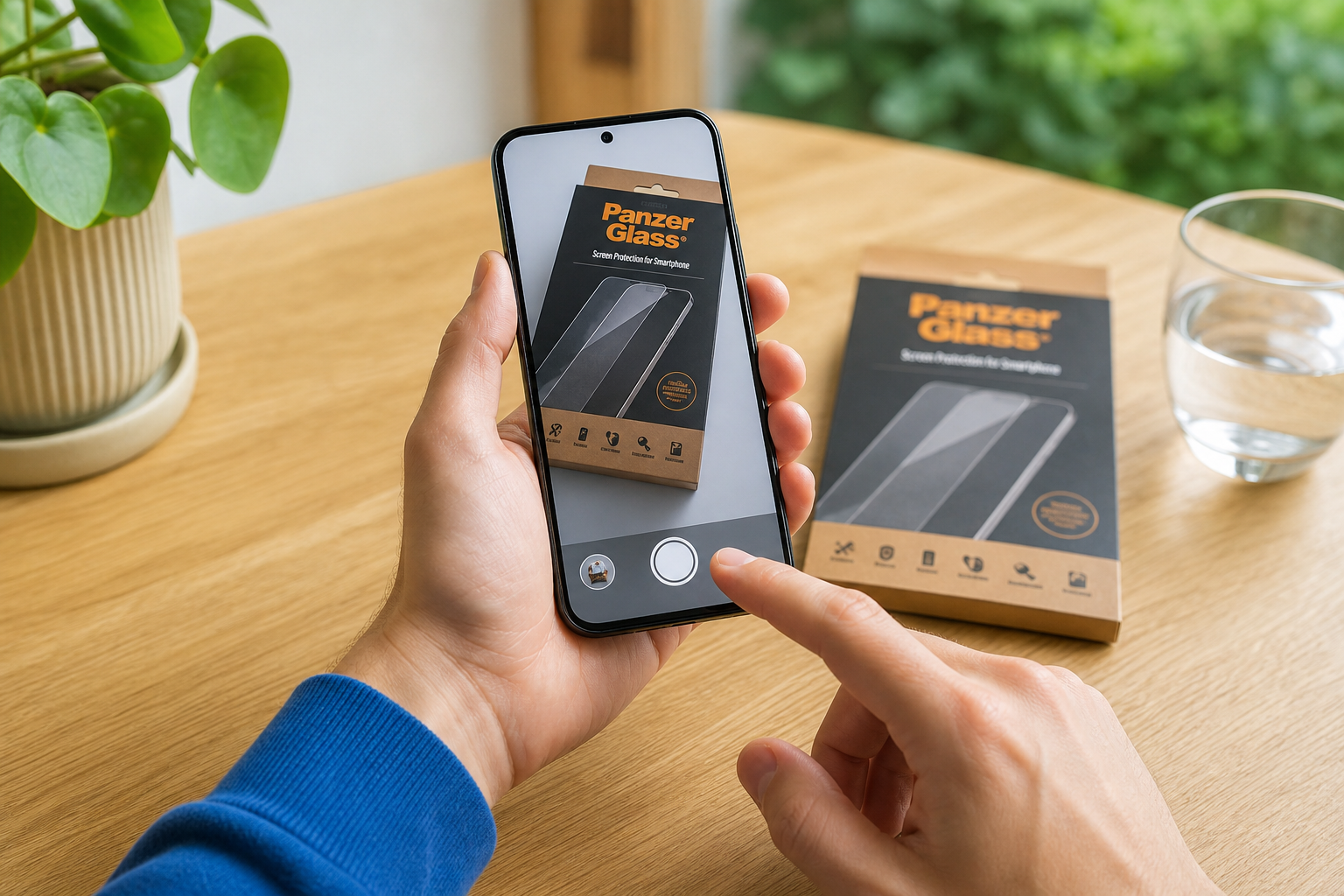
Pointez votre appareil photo vers un objet physique. Scannez par exemple l'emballage d'une Protection d'écran PanzerGlass sur votre bureau. Vous préférez effectuer une recherche Google Lens à partir d'une image enregistrée ? Sélectionnez alors une photo existante dans votre galerie via l'icône en bas à gauche.
-
5
Choisissez l'action souhaitée en bas de l'écran. Par défaut, l'application est configurée sur 'Rechercher', mais vous pouvez tout aussi facilement sélectionner 'Traduire' ou 'Devoirs' pour filtrer les résultats.
Questions fréquentes sur la recherche avec Google Lens ?
Le seuil d'accès à la recherche visuelle est extrêmement bas, car le logiciel nécessaire est souvent déjà installé à votre insu sur votre téléphone.
Comment télécharger Google Lens ?
Il n'est pas nécessaire de télécharger une application distincte pour Google Lens. La fonctionnalité est intégrée par défaut dans l'application gratuite Google. Dès que vous installez cette application de recherche classique sur votre téléphone, vous accédez directement au moteur de recherche visuel via l'icône de l'appareil photo. Sur de nombreux appareils Android, le logiciel est même déjà intégré dans l'application appareil photo standard.
L'outil fonctionne-t-il également hors ligne ?
Pour la reconnaissance d'objets et l'obtention de résultats d'achat, vous avez toujours besoin d'une connexion internet active. La traduction de texte fonctionne quant à elle sans connexion internet. Pour cela, téléchargez au préalable les packs de langue nécessaires via les paramètres de l'application. Cela vous permet d'économiser des données mobiles lorsque vous scannez un menu à l'étranger pendant vos vacances.
L'utilisation est-elle entièrement gratuite ?
Oui, toutes les fonctionnalités de l'application sont entièrement gratuites. Google ne facture aucun frais d'abonnement ni frais cachés pour scanner, traduire ou identifier des images. Bien entendu, lorsque vous effectuez des recherches avec Google Lens via un réseau mobile, vous consommez les données de votre propre forfait internet.
Prenez votre smartphone, ouvrez l'application Google et scannez un objet sur votre bureau pour découvrir par vous-même la rapidité de la recherche visuelle. Vous partez souvent pour scanner le monde ? Protégez alors bien votre appareil. Découvrez notre gamme complète d'accessoires sur coquedirect.fr et choisissez immédiatement une coque robuste.