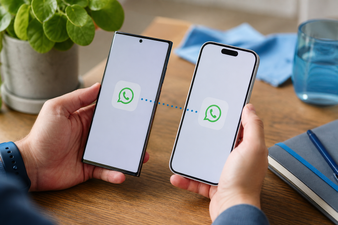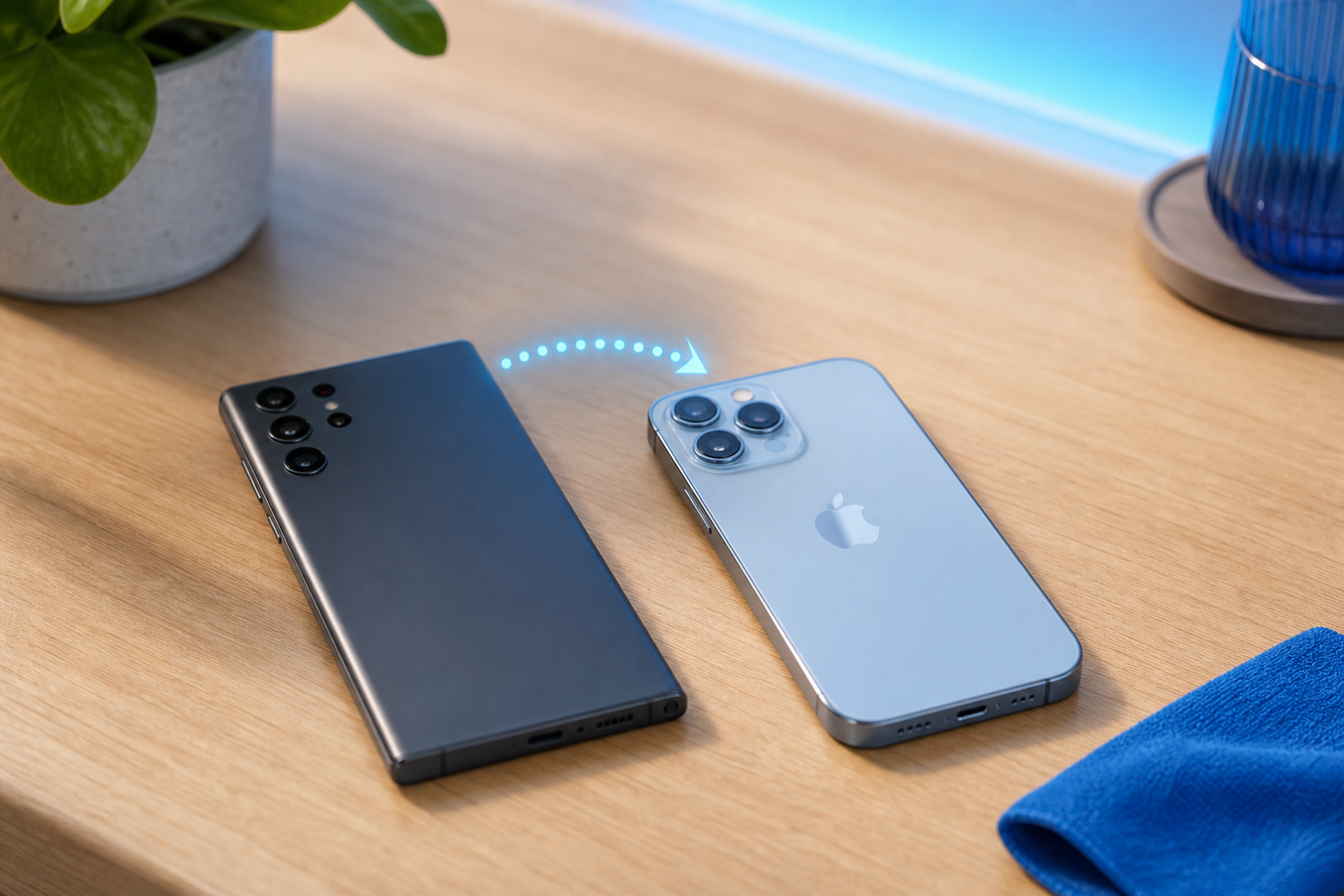
Le passage d'Android à Apple peut sembler être un grand saut, mais avec la bonne préparation, c'est plus facile que vous ne le pensez. De nombreux utilisateurs hésitent à transférer leur vie numérique par peur de perdre des fichiers. Pourtant, cela ne doit absolument pas être une source de stress. Dans cet article, vous découvrirez des astuces pour passer d'Android à iOS et comment transférer photos Android vers iPhone, ainsi que toutes vos données et discussions WhatsApp, en toute sécurité et rapidement sans perdre de données. Prenez les deux appareils et réglons cette migration une fois pour toutes.
Préparation : avant de changer d'Android pour un iPhone
Une migration de données réussie dépend entièrement d'une bonne préparation. En pratique, nous constatons que neuf blocages sur dix surviennent parce que l'un des téléphones s'éteint ou perd la connexion. Parcourez donc cette liste de contrôle avant de lancer le transfert.
Chargez les deux batteries : Branchez votre appareil Android ainsi que votre nouvel iPhone sur le chargeur et assurez-vous d'avoir au moins 80 % de batterie pour éviter toute coupure. Le transfert sans fil de fichiers volumineux comme les vidéos décharge la batterie étonnamment vite.
Assurez-vous d'avoir une connexion stable : Connectez le téléphone Android à un réseau Wi-Fi rapide et fiable. Désactivez temporairement toute connexion VPN, car elles bloquent directement le processus d'association locale.
Téléchargez le bon logiciel : Installez l'application officielle Application Migrer vers iOS directement depuis le Google Play Store sur votre ancien appareil. N'utilisez jamais d'applications tierces alternatives afin d'éviter les risques de sécurité et les fichiers corrompus.
Vérifiez l'état de votre iPhone : Assurez-vous que votre nouvel appareil Apple est toujours sur l'écran de démarrage et configuré avec les paramètres d'usine. Vous avez déjà configuré partiellement le téléphone pour y jeter un œil ? Dans ce cas, vous devez d'abord le réinitialiser complètement via les réglages.
Choisissez cette préparation si vous souhaitez éviter tout problème transfert données Android vers iPhone. Évitez de transférer à la hâte avec des batteries à moitié vides si vous tenez à vos données personnelles.
Transférer ses données d'Android vers iPhone : le guide étape par étape
Dès que les deux téléphones sont chargés et prêts, vous pouvez commencer le transfert proprement dit. Suivez ces étapes exactement dans cet ordre pour éviter les erreurs de communication entre les appareils.
-
1
Démarrez la configuration
Allumez l'iPhone et passez les tout premiers écrans d'accueil, comme la langue et la région. Arrêtez de cliquer dès que vous arrivez sur l'écran « Apps et données » et choisissez spécifiquement l'option « Migrer des données depuis Android ».
-
2
Activez l'application
Ouvrez l'Application Migrer vers iOS sur votre appareil Android. Acceptez les conditions générales et appuyez sur « Continuer » jusqu'à ce que l'écran « Saisir le code » s'affiche. Attendez maintenant le code unique à dix chiffres qui s'affiche sur l'écran de l'iPhone.
-
3
Associez les téléphones
Saisissez le code sur votre Android. L'iPhone crée immédiatement un Réseau Wi-Fi temporaire pour un transfert fermé et sécurisé. Acceptez la connexion sur votre ancien appareil pour connecter localement les deux téléphones.
-
4
Démarrez la migration
Commencez par Sélectionner les données, telles que les contacts, les calendriers et votre pellicule. Cochez ce que vous souhaitez transférer et appuyez sur « Suivant ». Attendez patiemment que la barre de progression sur l'iPhone soit complètement remplie, même si l'Android indique que le processus est déjà terminé.
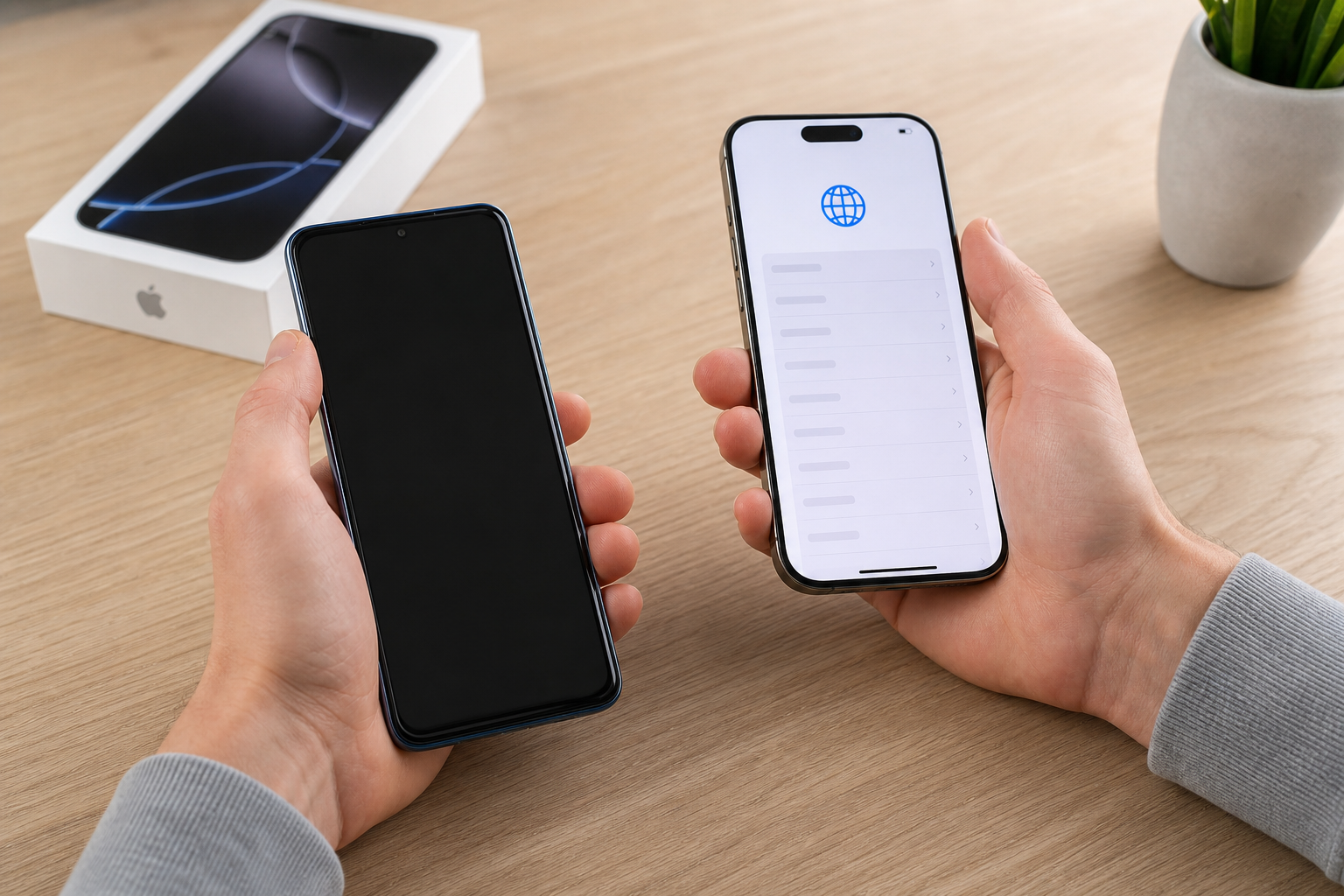
Choisissez cette méthode sans fil pour Passer à iOS si vous souhaitez transférer la plupart des données standard en toute sécurité et sans connaissances techniques. N'interrompez jamais le processus prématurément et ne réduisez pas l'application, sous peine de couper la connexion.
Transférer une eSIM et méthodes alternatives
Lors de la première installation, le système vous demande comment vous souhaitez configurer l'appareil. Choisissez toujours « Configurer sans autre appareil Apple » s'il s'agit de votre tout premier iPad ou iPhone. Cela évite que le système d'exploitation ne cherche un profil iCloud existant, ouvrant ainsi la voie à vos données Android.
Ensuite, vous aurez l'option de configurer directement votre connexion mobile. Suivez les instructions à l'écran pour activer immédiatement votre numéro de téléphone ou Transférer une eSIM. De nombreux opérateurs prennent en charge ce changement de carte SIM numérique fluide, vous évitant ainsi d'avoir à manipuler une carte en plastique physique.
Vous avez une quantité énorme de vidéos ou une connexion Wi-Fi instable à la maison ? Pour les modèles les plus récents, vous pouvez utiliser un Câble USB-C. Ce transfert de données filaire est souvent nettement plus rapide et moins sensible aux perturbations du réseau. Choisissez l'option filaire si vous devez déplacer plus de 100 gigaoctets de médias. Évitez le transfert sans fil si votre routeur a des ratés réguliers.
Migrer d'Android vers iOS : quelles données sont transférées ?
Grâce à l'option Passer à iOS, vous copiez de nombreuses données directement, mais tous les types de fichiers ne se transfèrent pas si facilement. Consultez le tableau ci-dessous pour savoir exactement ce que vous emportez de manière fluide et ce qui nécessite une action manuelle.
| Statut du transfert | Type de données | Explication |
|---|---|---|
| Transféré automatiquement | Contacts, historique des messages, photos et vidéos de l'appareil photo, favoris web, comptes de messagerie et calendriers. | Ces éléments de base sont copiés à l'identique et placés directement dans les applications Apple correspondantes. |
| Téléchargé (si gratuit) | Applications telles que les réseaux sociaux, les applications d'actualités et les jeux populaires. | Certaines applications sont téléchargées de manière fluide depuis l'App Store, à condition qu'une version iOS gratuite et identique existe. |
| Non inclus automatiquement | Applications payantes, achats intégrés, mots de passe enregistrés dans les applications et données de paiement. | Vous devez racheter les applications payantes et vous connecter manuellement partout pour des raisons de sécurité. |
Optez pour une sauvegarde manuelle supplémentaire de vos mots de passe dans un gestionnaire de mots de passe si vous utilisez de nombreux identifiants différents. Ne supposez pas que vous pourrez reprendre immédiatement vos parties dans les jeux ; les sauvegardes de jeux sont souvent stockées localement et ne sont pas transférées.
Qu'en est-il de WhatsApp et de votre historique de discussion ?
Votre historique de discussion est souvent l'élément le plus précieux de votre téléphone. Sa migration nécessite une attention particulière, car le chiffrement entre les deux plateformes est fondamentalement différent.
Sélectionnez lors de la première configuration : WhatsApp doit être spécifiquement coché lors de la toute première procédure pour Passer à iOS. Si vous ne le faites pas, vous perdrez la possibilité de transférer vos discussions par la voie officielle et sécurisée.
Le transfert ultérieur est impossible sans réinitialisation : Vous avez oublié de cocher WhatsApp et l'iPhone est déjà utilisé ? Transférer WhatsApp après coup n'est pas si simple ; l'iPhone doit d'abord être entièrement réinitialisé aux paramètres d'usine.
Les sauvegardes sur le cloud ne sont pas interchangeables : Les fichiers multimédias et les photos de profil sont transférés sans problème via l'outil de migration, mais votre sauvegarde Google Drive ne fonctionne pas sur Apple iCloud. Vous ne pouvez donc pas simplement vous connecter sur votre nouvel appareil et charger un fichier cloud Android.
Choisissez cette méthode intégrée pour Passer à iOS si vous souhaitez conserver toutes vos discussions de groupe et vos fichiers multimédias. Évitez les logiciels tiers payants qui promettent de transférer les discussions, car ils violent souvent les conditions de confidentialité du service de messagerie.
Résoudre les problèmes pour changer d'Android pour un iPhone
Même avec la meilleure préparation, une migration de données peut parfois bloquer de manière inattendue. Vous trouverez ici les solutions aux obstacles les plus courants lors de l'utilisation de l'Application Migrer vers iOS.
Que faire si le transfert échoue soudainement ?
Désactivez immédiatement les données mobiles sur votre téléphone Android et réessayez. Souvent, l'ancien appareil tente de basculer vers un réseau 4G ou 5G car le réseau temporaire d'Apple n'offre pas d'accès Internet. En activant le mode avion et en ne laissant que le Wi-Fi activé, vous forcez le téléphone à rester connecté localement à l'iPhone.
Dois-je réinitialiser mon iPhone si j'avais déjà commencé la configuration ?
Oui, un départ absolument propre est nécessaire pour réussir la migration de l'application. Si vous êtes déjà arrivé sur l'écran d'accueil d'iOS, allez dans les réglages, choisissez « Général », faites défiler vers le bas et sélectionnez « Transférer ou réinitialiser l'iPhone ». Ce n'est que via ce menu que vous pourrez afficher à nouveau l'écran « Apps et données » requis pour activer la fonction Passer à iOS.
Que faire si le code à dix chiffres ne s'affiche pas ou si la connexion Wi-Fi ne cesse de se couper ?
Redémarrez complètement les deux appareils et oubliez temporairement votre propre réseau domestique sur votre appareil Android. Parfois, une fonction telle que « Commutation réseau intelligente » sur Android bloque la connexion locale car l'appareil recherche un réseau avec Internet actif. Assurez-vous également que les deux téléphones sont physiquement l'un à côté de l'autre et fermez toutes les autres applications qui s'exécutent en arrière-plan.
Vous êtes maintenant entièrement prêt à transférer votre vie numérique vers l'écosystème Apple en toute sécurité et sans stress. En suivant les bonnes étapes et en préparant bien vos appareils, vous éviterez les pertes de données et les frustrations. Téléchargez dès maintenant l'Application Migrer vers iOS sur votre téléphone Android, prenez votre nouvel iPhone et commencez à configurer nouvel iPhone depuis Android !