
Pour signer un PDF sur votre iPhone ou iPad, utilisez la fonction Annoter intégrée à iOS et iPadOS. Ouvrez le fichier dans Mail ou Fichiers, touchez l’icône en forme de crayon, puis utilisez le bouton + pour ajouter votre signature électronique.
Vous n’avez besoin ni d’un ordinateur, ni d’une imprimante, ni d’une application payante. Signez le contrat à l’écran et renvoyez-le directement.
Comment signer un document sur mon iPhone ?
Ai-je besoin d’une application payante ?
Non. La fonction Annoter permet d’ajouter une signature à votre PDF.
Quelle fonction intégrée utiliser ?
Vous pouvez signer avec Annoter, appelée Markup en anglais. Cette fonction est intégrée à iOS et iPadOS. Vous la reconnaîtrez à l’icône en forme de crayon, généralement située en haut à droite ou en bas de l’écran lorsque vous ouvrez un fichier. Touchez l’icône pour ouvrir le menu qui permet d’ajouter votre signature électronique au document.
Ouvrir un PDF dans Mail ou dans Fichiers
Sur iPhone ou iPad, vous pouvez recevoir des PDF par e-mail, via Fichiers, un espace de stockage en ligne ou WhatsApp. Choisissez l’application selon la façon dont vous avez reçu le document et ce que vous souhaitez en faire.
| Application | Quand l’utiliser ? | Quel est l’avantage ? |
|---|---|---|
| Quand vous recevez un contrat par e-mail. | Ouvrez la pièce jointe, signez-la et renvoyez le document signé en répondant au message. Vous n’avez pas besoin de l’enregistrer séparément. | |
| Fichiers | Pour les documents reçus via WhatsApp, Internet ou un espace de stockage en ligne. | C’est l’emplacement par défaut de votre appareil. Vous pouvez y classer vos documents pour les retrouver plus facilement. |

L’outil de signature s’utilise de la même façon dans les deux applications. Si vous répondez depuis Mail, vérifiez que le fichier signé figure bien parmi les pièces jointes avant d’envoyer votre réponse. Vous éviterez ainsi de renvoyer le document vierge.
Signer un PDF avec les outils intégrés, étape par étape
Vous venez de recevoir un contrat que l’expéditeur souhaite récupérer signé dans la journée. Voici comment apposer votre signature électronique directement à l’écran.
-
1
Ouvrez le document. Touchez le PDF dans Mail ou Fichiers pour l’afficher à l’écran.
-
2
Ouvrez Annoter (Markup). Touchez l’icône en forme de crayon en haut à droite ou en bas de l’écran. La barre des outils de dessin s’affiche.
-
3
Sélectionnez l’option de signature. Touchez le bouton + en bas à droite, puis « Signature ». Si vous avez déjà utilisé cette fonction, vos signatures enregistrées s’affichent ici.
-
4
Signez et validez. Tracez votre signature à l’écran avec votre doigt ou un stylet tactile. Touchez ensuite « OK ».
Comment déplacer la signature et enregistrer le document ?
Faites glisser votre signature à l’endroit voulu, puis terminez la modification du document.
Lorsque la signature apparaît au milieu de l’écran, faites-la glisser du doigt jusqu’à la ligne prévue à cet effet dans le PDF.
Utilisez les points bleus aux coins du cadre pour ajuster la taille de la signature.
Touchez « OK » en haut à gauche, puis « Enregistrer » pour créer un nouveau fichier ou remplacer le PDF d’origine par la version signée.
La fonction Annoter conserve votre signature. Vous pouvez la sélectionner à nouveau via le bouton + et l’option « Signature », puis l’ajouter à un autre document sans avoir à la retracer.
Comment obtenir une signature nette et soignée ?
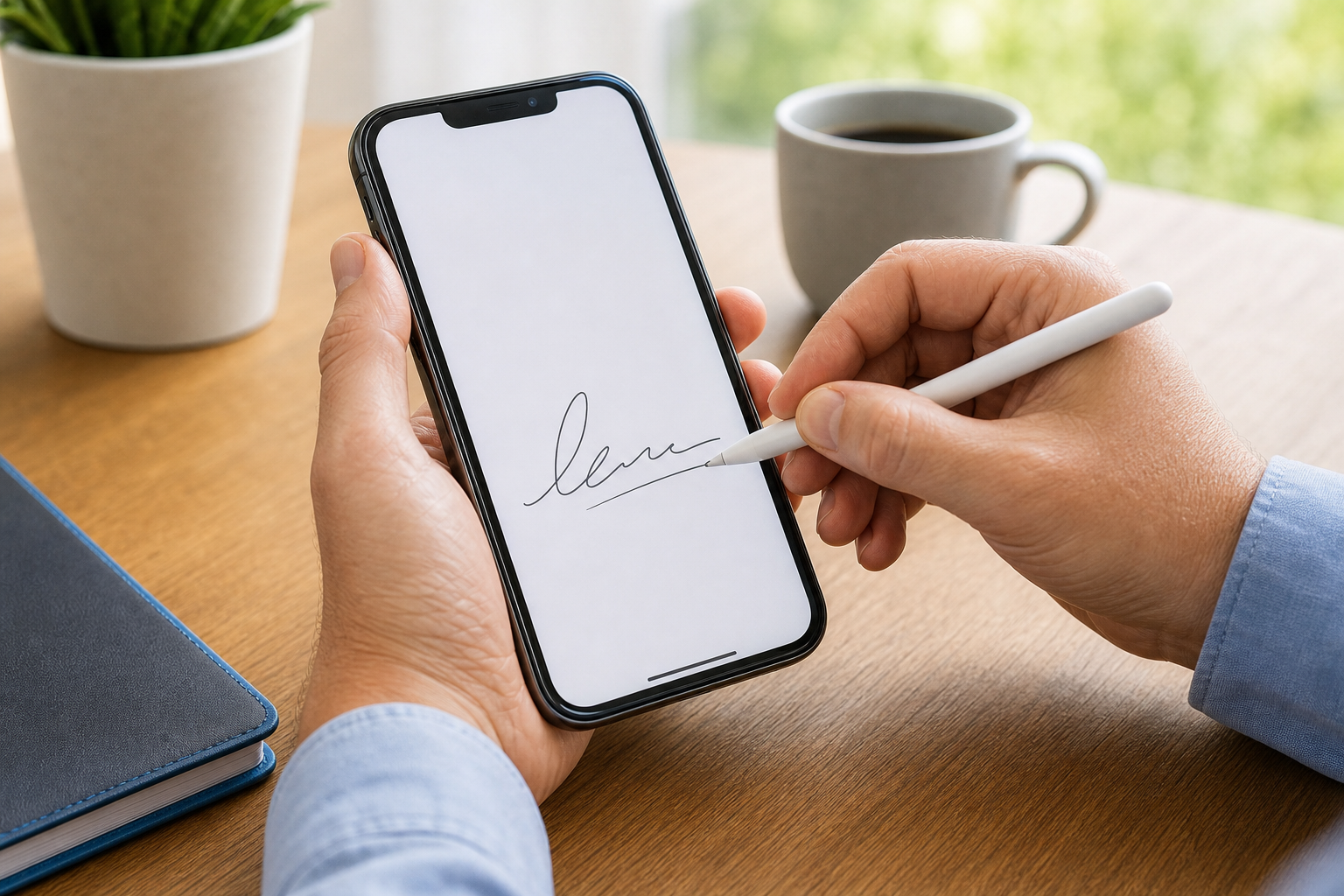
Le choix de l’accessoire compte pour obtenir une signature électronique nette. Sur le petit écran d’un iPhone, signer du bout du doigt peut donner un tracé tremblant et peu lisible. Un stylet tactile ou un Apple Pencil vous permet de signer avec plus de précision. Vous contrôlez mieux le mouvement de la pointe, pour un résultat aussi soigné que sur papier.
Votre iPhone et votre iPad réagissent au toucher, mais les stylets ne fonctionnent pas tous sur les mêmes écrans. Pour votre iPhone, choisissez un stylet tactile compatible avec son écran. L’Apple Pencil fonctionne uniquement avec les iPad compatibles. Vérifiez donc votre modèle avant l’achat.
La surface de l’écran joue aussi un rôle. Sur un écran de tablette lisse, la pointe peut vite déraper. Vous pouvez choisir un verre trempé mat, par exemple chez les marques PanzerGlass ou Mobigear. Sa surface offre davantage de résistance et aide à maîtriser le tracé. Une coque avec support permet aussi de stabiliser l’appareil et de l’incliner pour faciliter l’écriture.
Une coque en TPU ou en silicone est souple, offre une bonne prise en main et absorbe les chocs. Le polycarbonate offre un dos rigide qui résiste aux rayures. Vérifiez surtout que le support reste stable pendant que vous écrivez. Ces accessoires rendent la signature plus confortable. Vous pouvez signer lisiblement sans imprimer le contrat, avec des sensations proches de l’écriture au stylo.
Questions fréquentes
Comment créer un PDF sur iPad ?
Utilisez l’icône de partage pour enregistrer un document, par exemple une note ou une photo, au format PDF. Touchez « Imprimer » dans le menu de partage, puis écartez deux doigts sur l’aperçu pour l’agrandir. Enregistrez ensuite le nouveau PDF dans l’application Fichiers.
Comment remplir un fichier PDF ?
Ouvrez Annoter dans votre document, touchez le bouton + en bas à droite et choisissez « Texte ». Faites glisser la nouvelle zone de texte à l’endroit voulu sur la page, puis saisissez les informations demandées dans les champs du formulaire.
Pourquoi ne puis-je pas signer un PDF ?
Il arrive que l’auteur du document protège le fichier ou le verrouille par un mot de passe. Cette protection peut empêcher de modifier le texte et la mise en page. Si elle bloque également la signature avec Annoter, demandez à l’expéditeur une version non protégée.
Comment dessiner sur un PDF avec mon téléphone ?
Ouvrez le PDF sur votre iPhone depuis Fichiers ou directement dans Mail. Touchez l’icône en forme de crayon pour ouvrir Annoter. Vous pouvez alors dessiner sur le document avec votre doigt ou un stylet tactile pour marquer des passages ou signer.
Les fonctions intégrées d’Apple permettent de signer rapidement et gratuitement un PDF sur iPhone ou iPad. Si vous avez du mal à signer du bout du doigt, vous trouverez sur coquedirect.fr un stylet tactile universel pour tracer votre signature avec plus de précision.