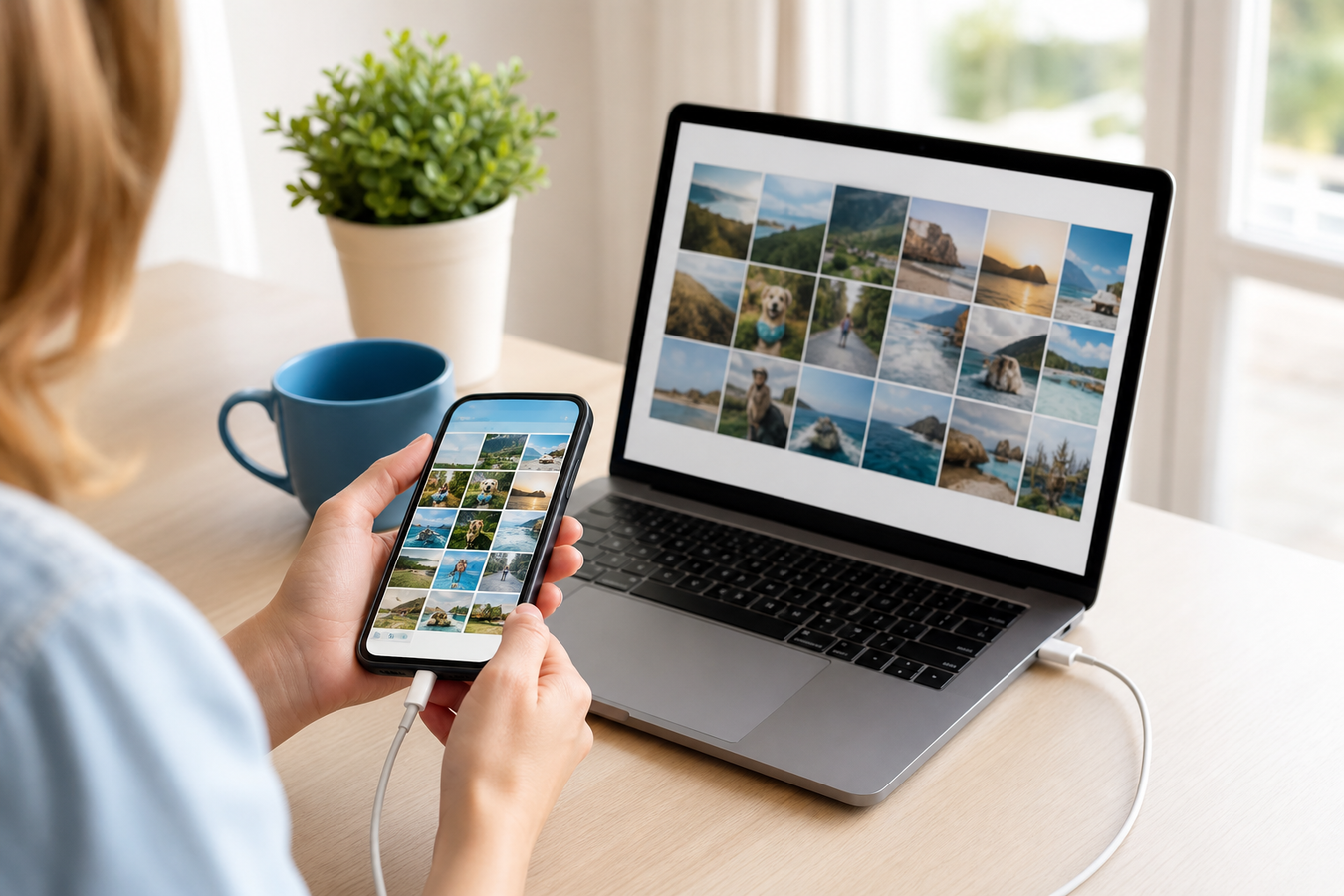
Vous pouvez transférer les photos et vidéos de votre iPhone vers un PC Windows de deux façons. Avec un câble de données, importez-les dans l’application Photos de Windows. Sans câble, téléchargez-les via iCloud.
Transférer les photos de votre iPhone par USB ou via le cloud ?
Le câble USB est généralement le moyen le plus rapide de transférer les photos de votre iPhone vers votre PC.
Cette méthode permet de transférer des milliers de fichiers à la fois, sans connexion Internet. Les fichiers originaux doivent être sur votre téléphone. Utilisez un câble de données, car un câble de charge seul ne peut pas transférer de photos.
L’option « Optimiser le stockage » est activée ? Les originaux peuvent être stockés uniquement dans iCloud. L’importation par USB peut alors échouer ou laisser de côté certaines photos. Téléchargez d’abord les originaux sur votre iPhone ou utilisez iCloud.
Vous n’avez pas de câble adapté ? Avec Photos iCloud, vos fichiers se synchronisent automatiquement en arrière-plan via iCloud pour Windows. Tenez compte du débit de votre connexion et de l’espace disponible dans iCloud.
| Méthode | Principal avantage | Prérequis |
|---|---|---|
| Câble USB | Transférer rapidement des milliers de fichiers en local | Fichiers originaux sur l’appareil et câble de données |
| Sans fil (iCloud) | Synchronisation automatique en arrière-plan | Connexion Internet et espace suffisant dans le cloud |
Pour récupérer quelques photos de vacances, il est plus pratique de les télécharger sur iCloud.com que d’installer une application. La synchronisation ne remplace pas une sauvegarde distincte. Si vous supprimez une photo dans Photos iCloud, elle disparaît aussi des autres appareils synchronisés.
Utilisez un câble pour copier toutes vos photos en une seule fois. Passez par le cloud si vous souhaitez retrouver automatiquement vos nouvelles photos sur votre PC Windows. Conservez une copie locale séparée et vérifiez les fichiers avant de supprimer les photos.
Comment transférer des photos par USB avec l’Explorateur de fichiers ou l’application Photos ?
Pour un transfert local vers un PC Windows, Apple recommande d’utiliser un câble USB adapté et d’effectuer l’importation directement depuis l’ordinateur.
-
1
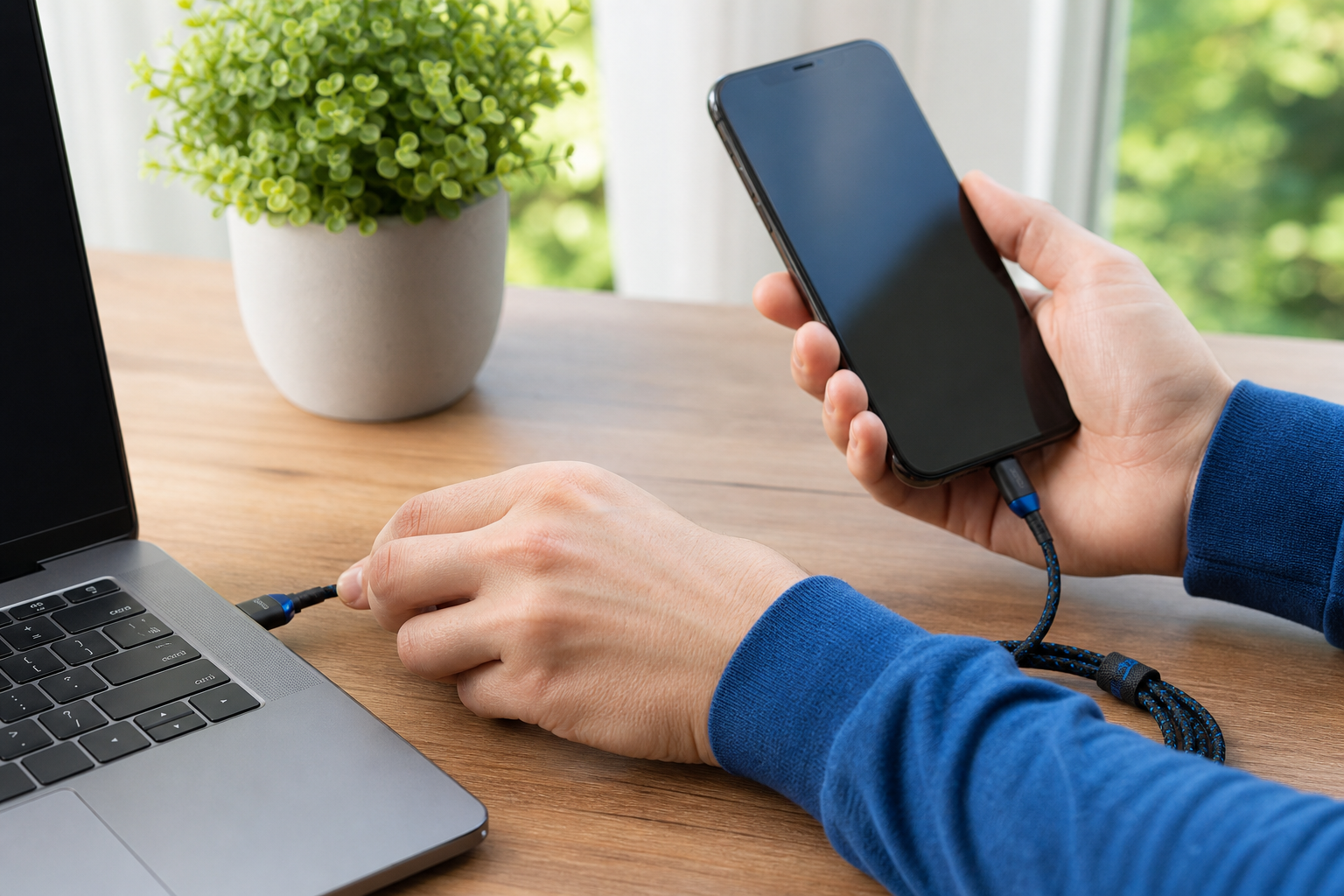
Utilisez toujours un câble de données, par exemple de la marque Mobigear. Un simple câble de charge sert souvent uniquement à alimenter l’appareil. La connexion peut alors échouer ou le transfert s’interrompre.
Choisissez des connecteurs adaptés à votre iPhone et au port USB de votre PC. Vérifiez que le câble permet le transfert de données et qu’il est bien branché aux deux appareils.
Choisissez un câble conçu pour le transfert de données. Branchez-le directement au PC. En cas de problème de connexion, évitez d’utiliser un hub USB.
Vérifiez que la coque de votre iPhone ne gêne pas le branchement du câble.
-
2
Déverrouillez l’iPhone avec votre code et confirmez la demande « Faire confiance à cet ordinateur ? ». Sans cette autorisation, Windows ne peut pas accéder à votre iPhone pour des raisons de sécurité.
Le message ne s’affiche pas ? Débranchez le câble, déverrouillez de nouveau l’iPhone, puis rebranchez-le.
-
3
Ouvrez l’application Photos dans Windows. Cliquez sur « Importer » et sélectionnez l’appareil connecté. Choisissez vos photos et le dossier de destination, puis lancez l’importation.
Installez ou mettez à jour l’application Appareils Apple si Windows vous le demande. Importez les grandes collections par petits lots, par exemple en regroupant les photos de chaque séjour.
-
4
Vous préférez copier les fichiers vous-même ? Dans l’Explorateur de fichiers de Windows, ouvrez « Ce PC », puis accédez au stockage interne de l’iPhone. Ouvrez le dossier DCIM pour copier et coller les photos de votre choix.
Le dossier DCIM contient des sous-dossiers avec vos photos et vidéos. Ouvrez-les pour sélectionner les fichiers.
Copiez les fichiers au lieu de les couper. Ouvrez ensuite quelques photos et lancez plusieurs vidéos avant de supprimer les originaux.
-
5
Vérifiez si l’option iCloud « Optimiser le stockage » est activée. Il se peut que l’iPhone conserve seulement les aperçus et que les originaux restent dans iCloud. Le transfert par câble peut alors échouer ou laisser de côté certaines photos. Téléchargez les originaux sur votre iPhone avant de les copier.
Les vignettes floues affichées sur votre iPhone ne sont pas les fichiers complets. Leur présence ne garantit pas que vous pourrez importer les photos par USB.
Votre photothèque entière ne tient pas sur l’iPhone ? Téléchargez les originaux sur votre PC via iCloud.

Comment transférer les photos de mon iPhone vers mon PC sans câble ?
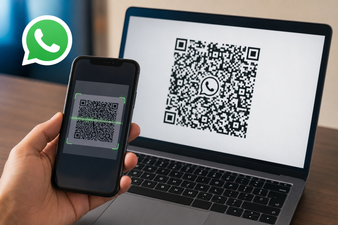
Vous pouvez transférer des photos et des vidéos sans câble via iCloud pour Windows ou depuis iCloud dans votre navigateur. Utilisez l’application pour la synchronisation automatique et le navigateur pour les téléchargements ponctuels.
-
1
Pour activer Photos iCloud sur votre iPhone, ouvrez Réglages, touchez votre nom, puis iCloud et Photos. Assurez-vous de disposer d’assez d’espace dans iCloud et attendez que vos photos soient synchronisées.
-
2
Téléchargez l’application officielle « iCloud pour Windows » depuis le Microsoft Store. Elle synchronise automatiquement vos fichiers sans fil entre votre iPhone et votre PC.
-
3
Connectez-vous avec le même compte Apple que sur votre iPhone et activez « Photos » dans les réglages iCloud. Les nouvelles photos apparaissent automatiquement dans le dossier Photos iCloud sur votre PC. Téléchargez-les pour conserver une copie locale distincte.
-
4
Pour un téléchargement ponctuel, utilisez iCloud dans votre navigateur. Connectez-vous à votre compte Apple, sélectionnez les fichiers souhaités et téléchargez-les directement dans le dossier « Téléchargements » de votre PC.
-
5
Vérifiez que les photos téléchargées s’ouvrent et que les vidéos se lisent sans connexion Internet. Conservez aussi vos fichiers importants en dehors du dossier Photos iCloud. Une suppression dans iCloud se répercute sur les appareils associés.
L’option « Optimiser le stockage de l’iPhone » est activée ? Les photos originales peuvent être stockées uniquement dans iCloud, tandis que l’iPhone affiche des aperçus plus légers. Vous pouvez télécharger les fichiers complets via iCloud. Un transfert USB ne peut pas récupérer les originaux absents de l’iPhone.
Vous sauvegardez déjà vos images dans Google Photos ? Téléchargez-les depuis Google Photos dans le navigateur de votre PC. AirDrop fonctionne uniquement entre appareils Apple et ne permet donc pas le transfert vers un PC Windows.
Pourquoi les photos copiées ne s’ouvrent-elles pas sous Windows (HEIC) ?
Les anciennes versions de Windows et de nombreux logiciels ne prennent pas ces formats en charge par défaut. Les images que vous venez de copier peuvent donc être illisibles sur votre PC. Vérifiez leur extension si Windows ne parvient pas à les ouvrir.
L’iPhone enregistre souvent les images au format HEIF, généralement avec l’extension .heic, et utilise le format HEVC pour les vidéos. Ces formats occupent moins de place sur l’appareil.
Un message d’erreur à l’ouverture d’un fichier .heic ne signifie pas forcément qu’il est endommagé. Essayez d’abord de l’ouvrir avec une application photo ou vidéo récente.
Pour éviter ce problème à l’avenir, ouvrez Réglages sur votre iPhone, touchez Appareil photo, puis Formats. Sélectionnez « Le plus compatible ».
Les prochaines photos seront enregistrées en JPEG et les prochaines vidéos en H.264. Ce réglage ne modifie pas les photos et vidéos existantes.
Vous avez déjà téléchargé un dossier de fichiers HEIC illisibles ? Conservez les originaux jusqu’à ce que vous ayez vérifié que les nouvelles copies s’ouvrent. En passant par iCloud.com dans votre navigateur, vous pouvez télécharger les fichiers dans une version compatible, en JPEG ou en H.264.
Connectez-vous à votre compte Apple, ouvrez Photos et choisissez « Le plus compatible » lors du téléchargement. Vous n’aurez pas besoin d’installer de logiciel supplémentaire.
Choisissez le JPEG pour les photos à ouvrir dans des logiciels plus anciens. Gardez aussi les originaux, car la conversion peut prendre plus de place et modifier certaines propriétés des fichiers.
Questions fréquentes
Pourquoi ne puis-je pas transférer mes photos de l’iPhone vers mon PC ?
Le problème vient souvent d’un câble inadapté ou d’une demande d’autorisation ignorée. Si votre câble USB sert uniquement à la charge, Windows ne reconnaît pas l’iPhone. Déverrouillez aussi l’iPhone et confirmez la demande « Faire confiance à cet ordinateur ? ».
Pourquoi les photos de mon iPhone n’apparaissent-elles pas sur mon PC ?
Vos images sont probablement dans le cloud plutôt que sur votre téléphone. Lorsque l’option iCloud « Optimiser le stockage » est activée, Apple conserve les fichiers originaux en ligne pour libérer de la place sur l’appareil. Ils n’apparaissent donc pas dans l’Explorateur de fichiers. Téléchargez les images sur l’iPhone ou utilisez iCloud pour Windows.
Comment copier les photos de mon iPhone sur une clé USB ?
Le plus sûr est de passer par votre ordinateur. Brancher une clé USB directement sur l’iPhone fonctionne rarement avec les méthodes habituelles. Copiez d’abord les photos sur le disque de votre PC Windows à l’aide d’un câble de données. Branchez ensuite la clé USB et faites glisser les fichiers dessus.
Avec les bons réglages et un câble adapté, vous pouvez transférer rapidement vos photos d’iPhone vers votre PC. Utilisez un câble pour transférer beaucoup de fichiers et iCloud pour la synchronisation. Vous éviterez ainsi les interruptions de transfert et pourrez sauvegarder vos photos. Si vous cherchez un câble de données adapté, consultez coquedirect.fr.